Guía de OBS Studio

Transmisión privada con OBS: de OBS Studio a un enlace privado

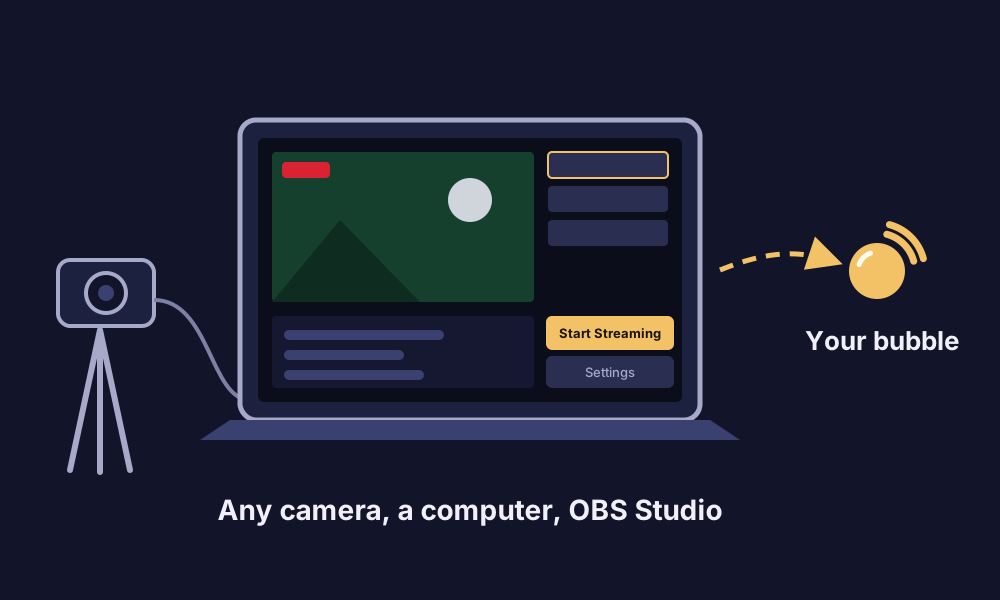
OBS Studio es un programa gratuito de streaming para Windows, Mac y Linux. Con él, cualquier cámara que puedas conectar a una computadora (una webcam, una videocámara, una cámara con capturadora) puede ser la cámara de una burbuja en BeamBubble. Tú tienes las escenas y los gráficos de OBS, y tus espectadores, un enlace privado que se abre en su navegador.

  • RTMPS, cifrado
  • Nada público
  • Los espectadores no necesitan app
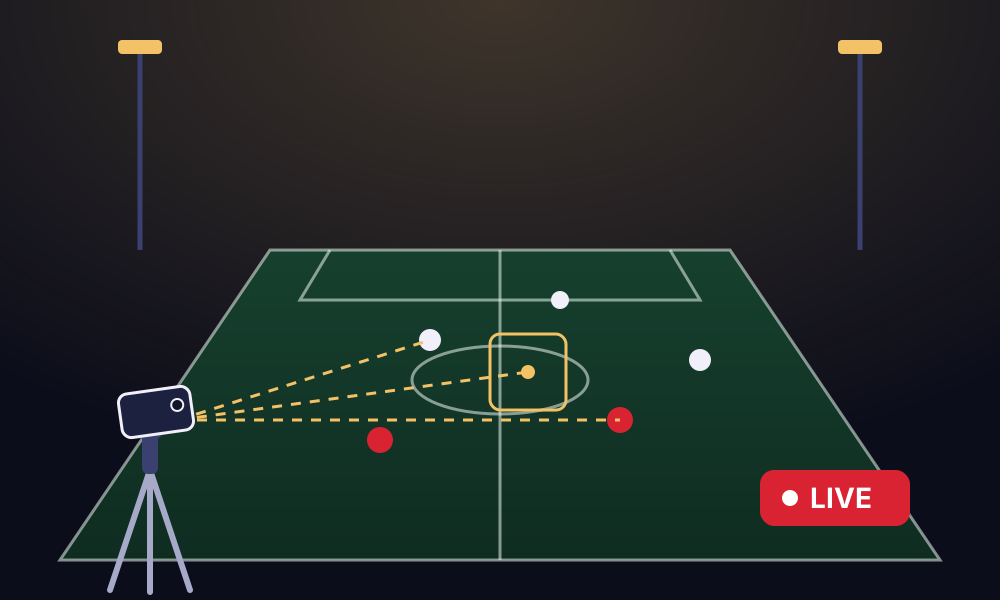
Una cámara en un soporte conectada a un portátil con una app de emisión y un botón Start Streaming, transmitiendo a BeamBubble.
Cualquier cámara, una computadora y OBS Studio, en una burbuja privada.
Por qué una burbuja privada

OBS, sin hacerlo público

OBS suele apuntar a YouTube o Twitch, que están hechos para públicos abiertos. Incluso un enlace oculto allí se puede reenviar, y no puedes ver quién lo vio. Si apunta a una burbuja, la misma transmisión de OBS llega solo a las personas que invitas, o a quienes tienen el enlace (y el PIN, si pusiste uno), y ves a cada una por su nombre.

Formas de transmitir en privado, comparadas

  • OBS Studio en una computadora con Windows, Mac o Linux.
  • Una cámara que OBS pueda ver: una webcam, o una videocámara o cámara a través de una capturadora.
  • Una burbuja en BeamBubble. Crea una gratis, para miembros o para cualquiera que tenga el enlace.
  • Una velocidad de subida holgadamente por encima de la tasa de bits que elijas, mejor por cable.
Resumen

Cómo transmitir desde OBS a un servidor privado

  1. Crea una clave de transmisión

    En tu burbuja, elige App de cámara en la tarjeta Cámara y copia el servidor RTMPS y la clave.

  2. Configura OBS

    Servicio Custom (personalizado), el servidor y la clave de la burbuja, y luego los ajustes de salida de abajo para una imagen nítida.

  3. Emite en directo

    Haz clic en Start Streaming en OBS y toca Emitir en la burbuja. Los espectadores abren tu enlace.

La configuración

Cómo configurar OBS Studio, paso a paso

1. En tu burbuja

  1. En Avanzado, en la tarjeta Cámara, elige App de cámara.
  2. Toca Crear una clave de transmisión y copia el servidor RTMPS y la clave.
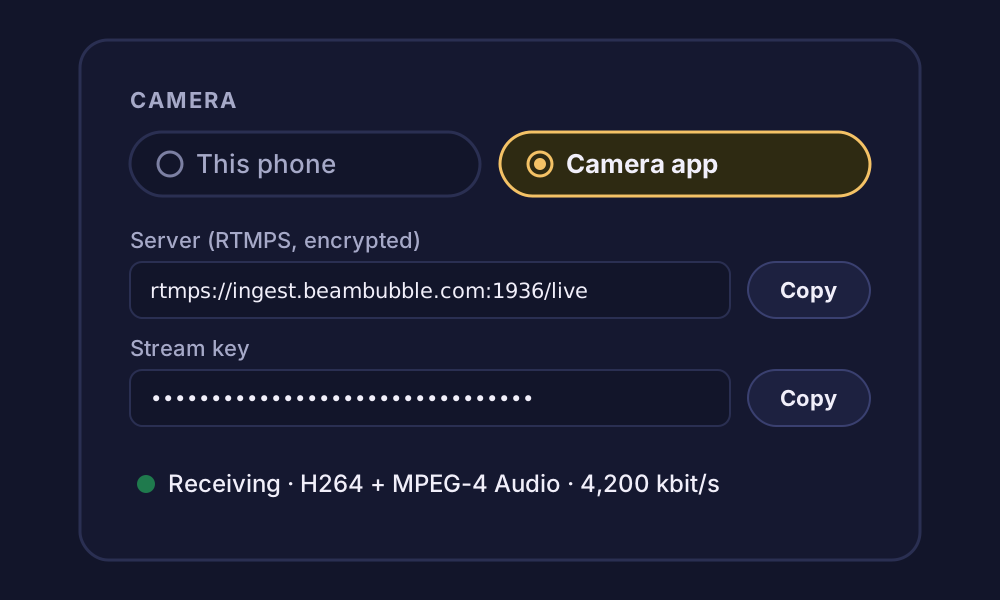
La tarjeta Cámara en Avanzado, en la página de una burbuja, con App de cámara elegida, que muestra el servidor RTMPS y la clave de transmisión con botones Copiar.

2. Adónde envía OBS la transmisión

En OBS, abre Settings → Stream (Ajustes → Emisión):

Ajuste Valor
Service (servicio) Custom… (personalizado)
Server (servidor) rtmps://ingest.beambubble.com:1936/live
Stream Key (clave) La clave de tu burbuja

Copia el servidor de tu burbuja y no de aquí, por si algún día cambia. Si tu OBS no puede conectar por RTMPS, la burbuja también muestra un servidor RTMP normal.

3. Ajustes de salida

Con los ajustes por defecto, OBS envía B-frames y solo un fotograma clave cada pocos segundos. BeamBubble lo acepta, pero entonces recodifica el vídeo a 720p, y el servidor recodifica una sola transmisión a la vez. Con estos ajustes, la imagen entra en la burbuja tal cual, con toda su nitidez, y nunca espera al recodificador. Abre Settings → Output (Ajustes → Salida), pon Output Mode (modo de salida) en Advanced (avanzado) y, en la pestaña Streaming:

Ajuste Valor
Encoder (codificador) x264, o el codificador H.264 de tu tarjeta gráfica
Rate control (control de tasa) CBR
Bitrate (tasa de bits) 4000–6000 kbit/s
Keyframe interval (intervalo de fotogramas clave) 1 s
Profile (perfil) baseline
B-frames 0 (si el codificador muestra este ajuste)

Y en Settings → Video (Ajustes → Vídeo):

Ajuste Valor
Output resolution (resolución de salida) 1920×1080 o 1280×720
FPS 30

El sonido no necesita nada especial: el audio AAC de OBS sirve.

¿Por qué estos ajustes? H.264 con un fotograma clave cada segundo y sin B-frames, a 1080p y 30 fotogramas por segundo como máximo, puede entrar en la burbuja tal cual. Todo lo demás se recodifica a 720p en el servidor, una transmisión a la vez para todo el servidor (otra espera hasta que quede libre), y el vídeo de más de 8 Mbit/s también se recodifica, para que todos los espectadores puedan seguirlo.

4. Emite en directo

  1. Haz clic en Start Streaming (iniciar transmisión) en OBS.
  2. Toca Emitir en la burbuja, en tu móvil o en un navegador de la misma computadora. La burbuja empieza el directo en cuanto llega el vídeo.
  3. La página de la burbuja muestra cómo entra el vídeo: tal cual o recodificado, con el ajuste que hay que cambiar.
  4. Cuando termines, toca Parar en la burbuja y luego Stop Streaming (detener transmisión) en OBS.

¿Gráficos en dos sitios? Puedes dibujar gráficos en OBS o usar un gráfico de BeamBubble, como un marcador que cambias desde tu móvil. Elige una de las dos, para que la pantalla no quede recargada.

OBS con los extras de BeamBubble

  • La lista de espectadores. Mira cuántos están viendo, y quiénes, en la página de la burbuja mientras OBS transmite.
  • Grabaciones. La burbuja graba el directo con el gráfico que uses incrustado, y la guarda 7, 30 o 90 días. Sobre las grabaciones.
  • Más cámaras. En una burbuja para personas que invitas, OBS puede ser una de hasta tres cámaras en un directo, junto a los móviles de los miembros. Varias cámaras.
  • La tele. Los espectadores envían la transmisión a una tele con AirPlay, Chromecast o duplicando la pantalla. Ver en la tele.
Preguntas frecuentes

Preguntas sobre transmitir con OBS

¿Cómo transmito desde OBS a un servidor privado?

En OBS, ve a Settings (Ajustes), Stream (Emisión), elige el servicio Custom y pega el servidor y la clave de transmisión de la tarjeta Cámara de tu burbuja. Haz clic en Start Streaming y luego en Emitir en la burbuja. Solo los espectadores de la burbuja pueden verlo.

OBS dice que no puede conectar. ¿Qué compruebo?

Comprueba que la burbuja tiene una clave de transmisión y que la copiaste entera. Una clave nueva anula la anterior al instante. Si tu red bloquea el puerto 1936, prueba con el servidor RTMP normal de la burbuja.

La burbuja dice que el vídeo se recodifica. ¿Es un problema?

Sigue funcionando para los espectadores, siempre que el recodificador del servidor esté libre (atiende una transmisión a la vez). La página de la burbuja indica el motivo, normalmente los B-frames (pon el perfil en baseline) o el intervalo de fotogramas clave (pon 1 s).

¿Puedo transmitir a 60 fotogramas por segundo o en 4K desde OBS?

La burbuja acepta tal cual como máximo 1080p a 30 fotogramas por segundo, y los espectadores ven una transmisión de 720p, que va fluida para todos. El vídeo más rápido o más grande se recodifica a 720p a 30.

¿La transmisión desde OBS va cifrada?

Sí, con el servidor RTMPS. El RTMP normal está para las configuraciones que no pueden usar RTMPS. No compartas la clave de transmisión, y crea una nueva en la burbuja si alguna vez se filtra.

¿Quién puede ver mi transmisión de OBS?

Solo los espectadores de tu burbuja: los miembros que invitas o las personas con el enlace secreto (y el PIN, si pusiste uno). La transmisión no aparece en ningún listado ni buscador. Cómo se mantienen privadas las burbujas.

Ya puedes usarlo gratis

Los tuyos están esperando el enlace.

Crea una burbuja en un minuto, envía el enlace y emite en directo con el teléfono que llevas en el bolsillo. Los espectadores lo ven en su navegador, sin instalar ninguna app.