OBS Studion määritys vaihe vaiheelta
1. Kuplassasi
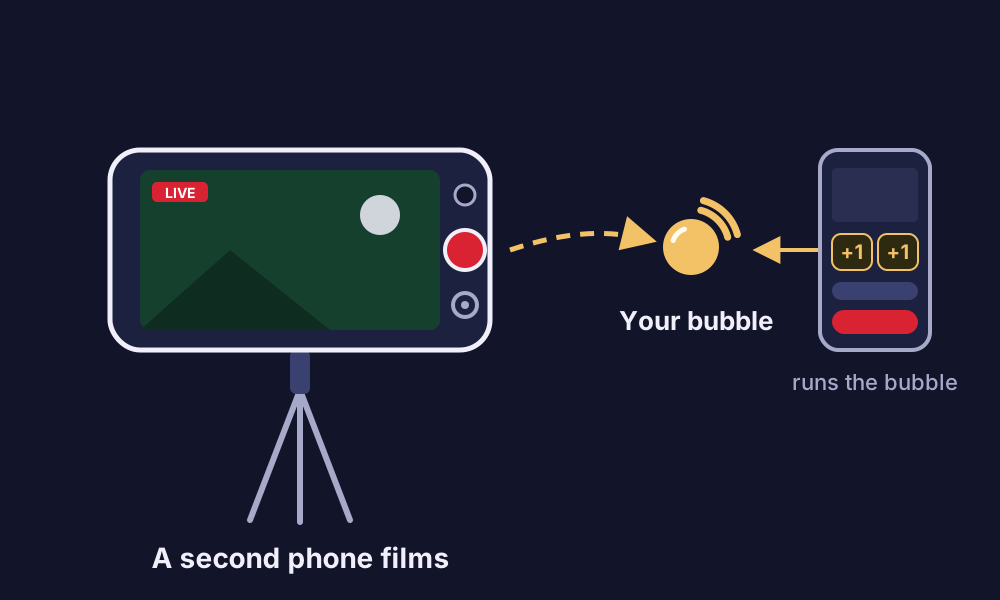
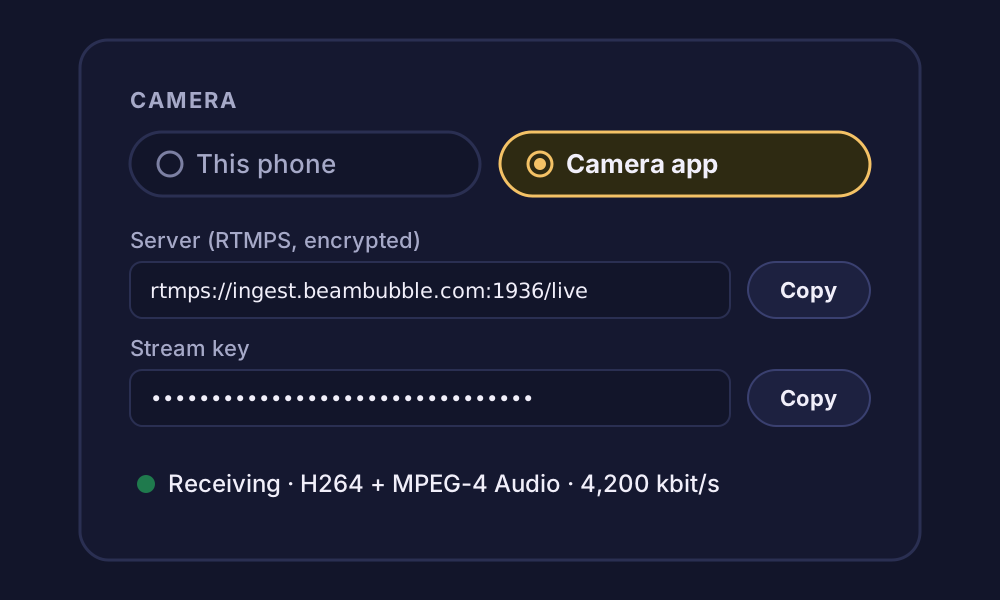
- Valitse Lisäasetukset-kohdan Kamera-kortilta Kamerasovellus.
- Napauta Luo lähetysavain ja kopioi sitten RTMPS-palvelin ja avain.
2. Minne OBS lähettää kuvan
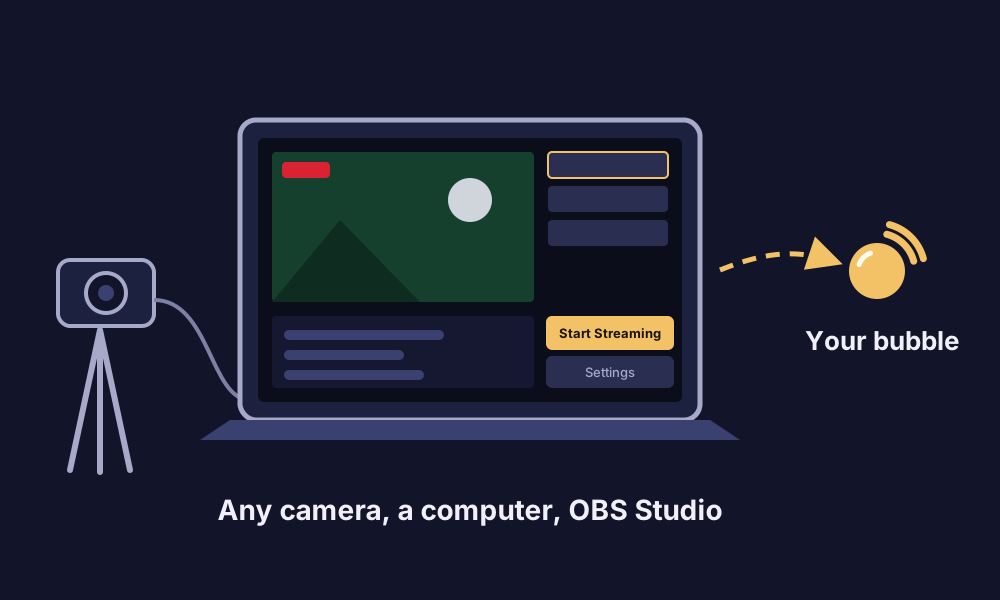
Avaa OBS:ssä Settings → Stream:
| Asetus | Arvo |
|---|---|
| Service | Custom… |
| Server |
rtmps://ingest.beambubble.com:1936/live
|
| Stream Key | Kuplasi lähetysavain |
Kopioi palvelin kuplastasi eikä tältä sivulta, siltä varalta että se joskus muuttuu. Jos OBS ei saa yhteyttä RTMPS:llä, kupla näyttää myös tavallisen RTMP-palvelimen.
3. Output-asetukset
OBS:n oletusasetukset lähettävät B-kehyksiä ja avainkehyksen vain muutaman sekunnin välein. BeamBubble hyväksyy sen, mutta koodaa silloin videon uudelleen 720p-laatuun, ja palvelin koodaa uudelleen vain yhden lähetyksen kerrallaan. Näillä asetuksilla kuva menee kuplaan sellaisenaan, täydellä terävyydellä, eikä koskaan odota uudelleenkoodausta. Avaa Settings → Output, aseta Output Mode -kohtaan Advanced ja valitse Streaming-välilehti:
| Asetus | Arvo |
|---|---|
| Encoder | x264 tai näytönohjaimesi H.264-kooderi |
| Rate control | CBR |
| Bitrate | 4 000–6 000 kbit/s |
| Keyframe interval | 1 s |
| Profile | baseline |
| B-frames | 0 (jos kooderi näyttää tämän asetuksen) |
Ja kohdassa Settings → Video:
| Asetus | Arvo |
|---|---|
| Output resolution | 1920×1080 tai 1280×720 |
| FPS | 30 |
Ääni ei vaadi mitään erityistä: OBS:n AAC-ääni käy hyvin.
Miksi nämä asetukset? H.264, avainkehys joka sekunti eikä B-kehyksiä, enintään 1080p ja 30 kuvaa sekunnissa: tällainen video voi mennä kuplaan sellaisenaan. Kaikki muu koodataan palvelimella uudelleen 720p-laatuun, yksi lähetys kerrallaan koko palvelimella (muut odottavat, kunnes se vapautuu), ja myös yli 8 Mbit/s:n video koodataan uudelleen, jotta jokainen katsoja pysyy mukana.
4. Aloita lähetys
- Napsauta OBS:ssä Start Streaming.
- Napauta kuplassa Aloita lähetys puhelimellasi tai saman tietokoneen selaimessa. Kupla aloittaa suoran lähetyksen heti, kun video saapuu.
- Kuplan sivu näyttää, miten video tulee sisään: sellaisenaan vai uudelleen koodattuna, jolloin se kertoo myös muutettavan asetuksen.
- Kun olet valmis, napauta kuplassa Lopeta ja sitten OBS:ssä Stop Streaming.
Grafiikkaa kahdessa paikassa? Voit piirtää grafiikat OBS:ssä tai käyttää BeamBubblen grafiikkaa, kuten tulostaulua, jota muutat puhelimestasi. Valitse toinen, ettei ruutu käy liian täyteen.
OBS ja BeamBubblen lisät
- Katsojalista. Näet kuplan sivulta, montako katsojaa on ja keitä he ovat, sillä aikaa kun OBS striimaa.
- Tallenteet. Kupla tallentaa suoran lähetyksen grafiikat kuvaan upotettuina, ja tallenne säilyy 7, 30 tai 90 päivää. Lue tallenteista.
- Lisää kameroita. Kuplassa, johon kutsut ihmiset, OBS voi olla yksi enintään kolmesta kamerasta suorassa lähetyksessä jäsenten puhelinten rinnalla. Useita kameroita.
- Televisio. Katsojat siirtävät lähetyksen televisioon AirPlaylla, Chromecastilla tai näytön peilauksella. Katso televisiosta.