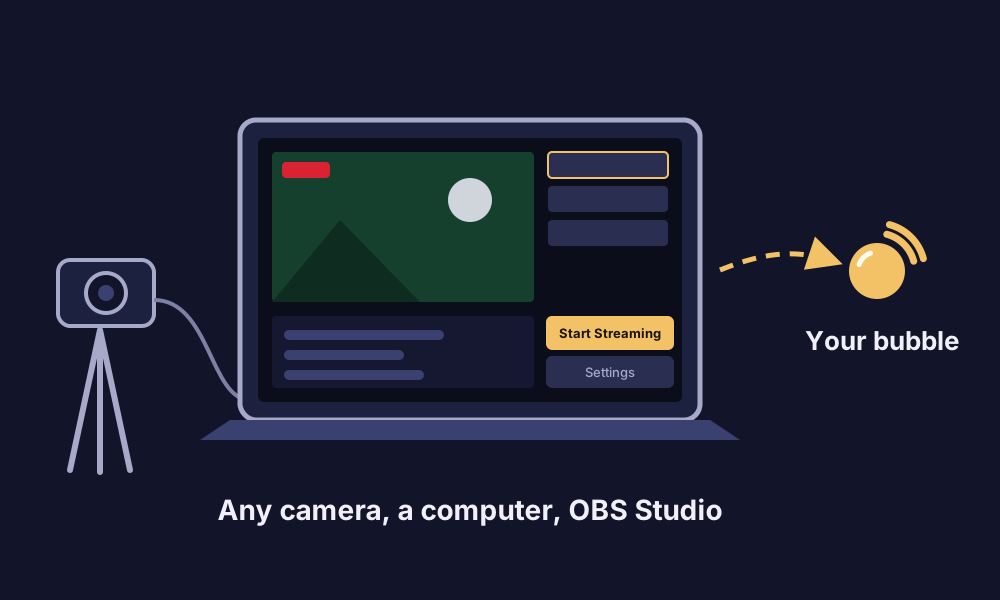
Så ställer du in OBS Studio, steg för steg
1. I din bubbla
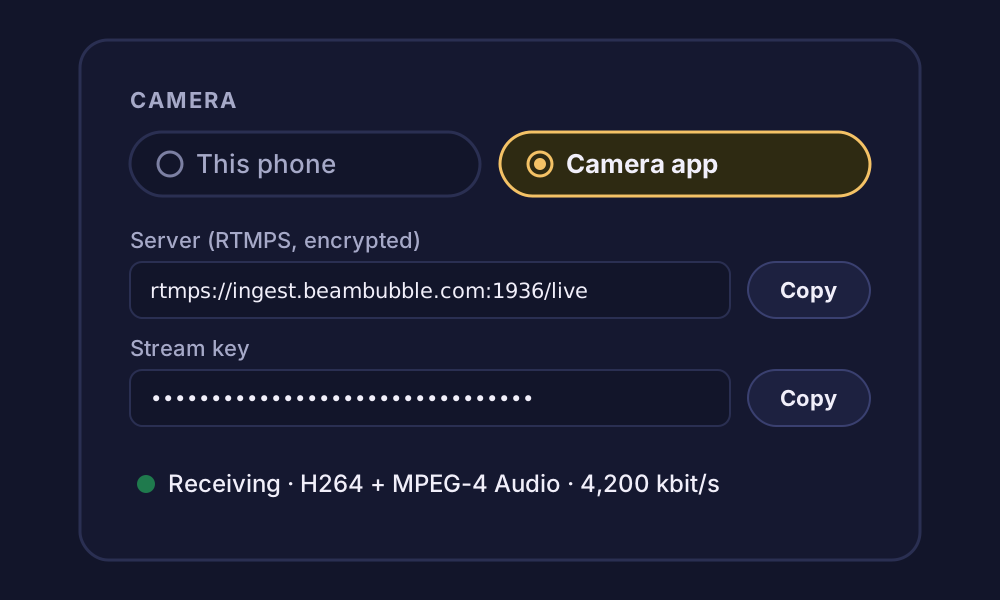
- Under Avancerat, på kortet Kamera, väljer du Kameraapp.
- Tryck på Skapa strömnyckel och kopiera sedan RTMPS-servern och nyckeln.
2. Vart OBS skickar streamen
Öppna Settings → Stream (Inställningar → Stream) i OBS. Menynamnen står här på engelska:
| Inställning | Värde |
|---|---|
| Service | Custom… (anpassad) |
| Server |
rtmps://ingest.beambubble.com:1936/live
|
| Stream Key | Nyckeln från din bubbla |
Kopiera servern från din bubbla i stället för härifrån, ifall den någon gång ändras. Om din OBS inte kan ansluta via RTMPS visar bubblan också en vanlig RTMP-server.
3. Utdatainställningar
Med standardinställningarna skickar OBS B-frames och en nyckelbild bara med några sekunders mellanrum. BeamBubble klarar det, men kodar då om videon till 720p, och servern kodar bara om en stream i taget. Med de här inställningarna går bilden in i bubblan som den är, med full skärpa, och väntar aldrig på omkodningen. Öppna Settings → Output (Inställningar → Utdata), sätt Output Mode till Advanced och gå till fliken Streaming:
| Inställning | Värde |
|---|---|
| Encoder | x264, eller grafikkortets H.264-kodare |
| Rate control | CBR |
| Bitrate | 4 000–6 000 kbit/s |
| Keyframe interval | 1 s |
| Profile | baseline |
| B-frames | 0 (om kodaren visar den inställningen) |
Och i Settings → Video:
| Inställning | Värde |
|---|---|
| Output resolution | 1920×1080 eller 1280×720 |
| FPS | 30 |
Ljudet behöver inget särskilt: OBS:s AAC-ljud går bra.
Varför de här inställningarna? H.264 med en nyckelbild varje sekund och inga B-frames, som mest 1080p och 30 bilder per sekund, kan gå in i bubblan som det är. Allt annat kodas om till 720p på servern, en stream i taget för hela servern (en annan får vänta tills den är ledig), och video över 8 Mbit/s kodas också om, så att alla tittare hänger med.
4. Gå live
- Klicka på Start Streaming i OBS.
- Tryck på Gå live i bubblan, på mobilen eller i en webbläsare på samma dator. Bubblan går live så snart videon kommer in.
- Bubblans sida visar hur videon kommer in: som den är, eller omkodad och vilken inställning du ska ändra.
- När du är klar trycker du på Stoppa i bubblan och sedan på Stop Streaming i OBS.
Grafik på två ställen? Du kan lägga grafik i OBS, eller använda grafik från BeamBubble, till exempel en resultattavla som du ändrar från mobilen. Välj det ena, så att bilden inte blir rörig.
Så använder du OBS med BeamBubbles extrafunktioner
- Listan över tittare. Se hur många som tittar, och vilka, på bubblans sida medan OBS streamar.
- Inspelningar. Bubblan spelar in livesändningen med eventuell grafik inbränd, och sparar den i 7, 30 eller 90 dagar. Om inspelningar.
- Fler kameror. I en bubbla för personer du bjuder in kan OBS vara en av upp till tre kameror i en livesändning, bredvid medlemmarnas mobiler. Flera kameror.
- Tv:n. Tittarna skickar streamen till en tv med AirPlay, Chromecast eller skärmspegling. Titta på tv:n.