Guide OBS Studio

Live privé avec OBS : d'OBS Studio vers un lien privé

OBS Studio est un logiciel de streaming gratuit pour Windows, Mac et Linux. Grâce à lui, toute caméra que vous pouvez brancher sur un ordinateur (une webcam, un caméscope, un appareil avec une carte d'acquisition) peut devenir la caméra d'une bulle sur BeamBubble. Vous profitez des scènes et des graphismes d'OBS, et vos spectateurs reçoivent un lien privé qui s'ouvre dans leur navigateur.

  • RTMPS, chiffré
  • Pas public
  • Aucune appli pour les spectateurs
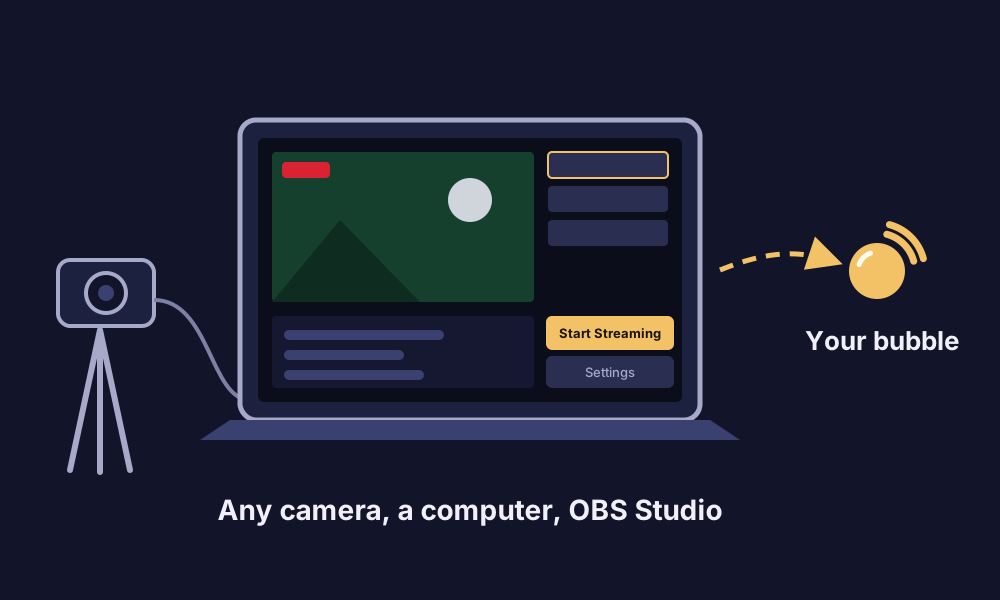
Une caméra sur pied branchée sur un ordinateur portable qui fait tourner un logiciel de diffusion avec un bouton Start Streaming, et qui diffuse vers BeamBubble.
N'importe quelle caméra, un ordinateur et OBS Studio, dans une bulle privée.
Pourquoi une bulle privée

OBS, sans rien rendre public

En général, on dirige OBS vers YouTube ou Twitch, qui sont faits pour un public large. Même un lien non répertorié peut y être transmis, et vous ne voyez pas qui a regardé. Dirigé vers une bulle, le même flux OBS n'atteint que les personnes que vous invitez, ou celles qui ont le lien (et le code PIN, si vous en avez mis un), et vous voyez chacune d'elles par son nom.

Les façons de diffuser en privé, comparées

  • OBS Studio sur un ordinateur Windows, Mac ou Linux.
  • Une caméra qu'OBS peut voir : une webcam, ou un caméscope ou un appareil photo via une carte d'acquisition.
  • Une bulle sur BeamBubble. Créez-en une gratuitement, pour des membres ou pour toute personne qui a le lien.
  • Un débit montant nettement supérieur au débit vidéo choisi, idéalement par câble.
En bref

Comment diffuser depuis OBS vers un serveur privé

  1. Créez une clé de stream

    Dans votre bulle, choisissez Appli caméra sur la carte Caméra et copiez le serveur RTMPS et la clé.

  2. Réglez OBS

    Service Custom, le serveur et la clé de la bulle, puis les réglages de sortie ci-dessous pour une image nette.

  3. Passez en direct

    Cliquez sur Start Streaming dans OBS et touchez Passer en direct dans la bulle. Les spectateurs ouvrent votre lien.

Le réglage

Régler OBS Studio, étape par étape

1. Dans votre bulle

  1. Sous Avancé, sur la carte Caméra, choisissez Appli caméra.
  2. Touchez Créer une clé de stream, puis copiez le serveur RTMPS et la clé.
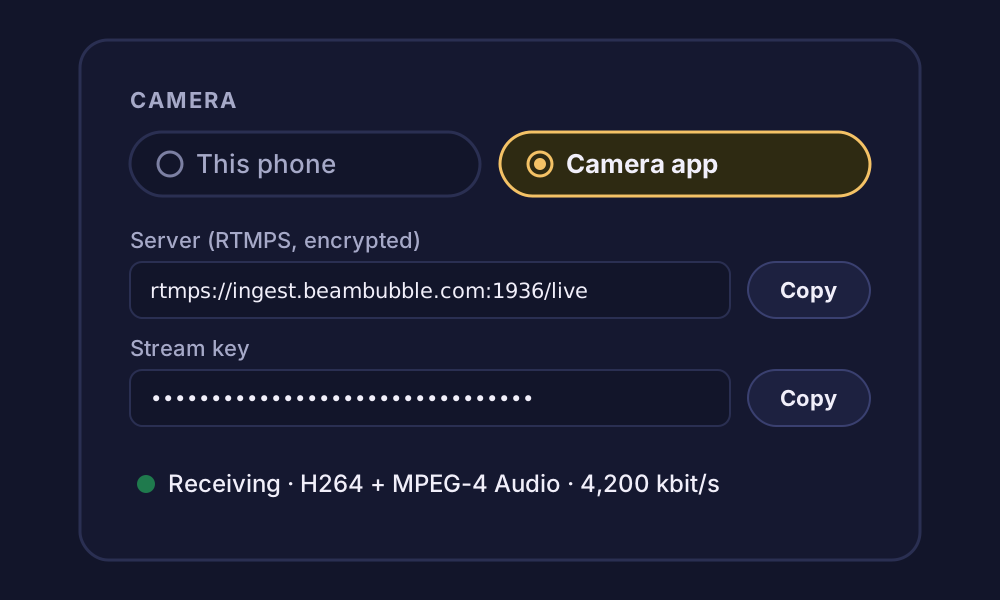
La carte Caméra sous Avancé sur la page d'une bulle, avec Appli caméra choisie, qui montre le serveur RTMPS et la clé de stream avec des boutons Copier.

2. Où OBS envoie le flux

Dans OBS, ouvrez Settings → Stream (Paramètres → Stream dans OBS en français) :

Réglage Valeur
Service Custom… (Personnalisé…)
Server (Serveur) rtmps://ingest.beambubble.com:1936/live
Stream Key (Clé de stream) La clé de votre bulle

Copiez le serveur depuis votre bulle plutôt que depuis cette page, au cas où il changerait un jour. Si votre OBS n'arrive pas à se connecter en RTMPS, la bulle affiche aussi un serveur RTMP simple.

3. Réglages de sortie

Par défaut, OBS envoie des B-frames et une image clé seulement toutes les quelques secondes. BeamBubble l'accepte, mais réencode alors la vidéo en 720p, et le serveur ne réencode qu'un flux à la fois. Avec les réglages ci-dessous, l'image entre telle quelle dans la bulle, en pleine netteté, et n'attend jamais le réencodeur. Ouvrez Settings → Output (Paramètres → Sortie), réglez Output Mode (Mode de sortie) sur Advanced (Avancé), puis dans l'onglet Streaming :

Réglage Valeur
Encoder (Encodeur) x264, ou l'encodeur H.264 de votre carte graphique
Rate control (Contrôle du débit) CBR
Bitrate (Débit) 4 000–6 000 kbit/s
Keyframe interval (Intervalle d'images clés) 1 s
Profile (Profil) baseline
B-frames 0 (si l'encodeur affiche ce réglage)

Et dans Settings → Video (Paramètres → Vidéo) :

Réglage Valeur
Output resolution (Résolution de sortie) 1920×1080 ou 1280×720
FPS 30

Le son ne demande rien de particulier : l'audio AAC d'OBS convient très bien.

Pourquoi ces réglages ? Du H.264 avec une image clé par seconde et sans B-frames, en 1080p et 30 images par seconde au maximum, peut entrer tel quel dans la bulle. Tout le reste est réencodé en 720p sur le serveur, un flux à la fois pour tout le serveur (un autre attend qu'il soit libre), et une vidéo au-delà de 8 Mbit/s est aussi réencodée, pour que chaque spectateur puisse suivre.

4. Passer en direct

  1. Cliquez sur Start Streaming (Démarrer le streaming) dans OBS.
  2. Touchez Passer en direct dans la bulle, sur votre téléphone ou dans un navigateur sur le même ordinateur. La bulle passe en direct dès que la vidéo arrive.
  3. La page de la bulle montre comment la vidéo arrive : telle quelle, ou réencodée, avec le réglage à changer.
  4. Quand vous avez fini, touchez Arrêter dans la bulle, puis Stop Streaming (Arrêter le streaming) dans OBS.

Des graphismes à deux endroits ? Vous pouvez dessiner des graphismes dans OBS, ou utiliser un habillage BeamBubble comme un tableau des scores que vous changez depuis votre téléphone. Choisissez l'un des deux, pour que l'écran ne soit pas surchargé.

Utiliser OBS avec les extras de BeamBubble

  • La liste des spectateurs. Voyez combien de personnes regardent, et qui, sur la page de la bulle pendant qu'OBS diffuse.
  • Enregistrements. La bulle enregistre le live, habillages compris, et le conserve 7, 30 ou 90 jours. À propos des enregistrements.
  • Plus de caméras. Dans une bulle pour les personnes que vous invitez, OBS peut être l'une des trois caméras maximum d'un live, à côté des téléphones des membres. Plusieurs caméras.
  • La télé. Les spectateurs envoient le flux sur une télé avec AirPlay, Chromecast ou la recopie d'écran. Regarder sur la télé.
FAQ

Questions sur le streaming avec OBS

Comment diffuser depuis OBS vers un serveur privé ?

Dans OBS, allez dans Settings, Stream (Paramètres, Stream), choisissez le service Custom (Personnalisé) et collez le serveur et la clé de stream de la carte Caméra de votre bulle. Cliquez sur Start Streaming, puis sur Passer en direct dans la bulle. Seuls les spectateurs de la bulle peuvent regarder.

OBS n'arrive pas à se connecter. Que dois-je vérifier ?

Vérifiez que la bulle a une clé de stream et que vous l'avez copiée en entier. Une nouvelle clé de stream désactive aussitôt l'ancienne. Si votre réseau bloque le port 1936, essayez le serveur RTMP simple de la bulle.

La bulle indique que la vidéo est réencodée. Est-ce un problème ?

Cela marche toujours pour les spectateurs, tant que le réencodeur du serveur est libre (il traite un flux à la fois). La page de la bulle en donne la raison, en général les B-frames (réglez le profil sur baseline) ou l'intervalle d'images clés (réglez 1 s).

Puis-je diffuser en 60 images par seconde ou en 4K depuis OBS ?

La bulle accepte telle quelle une vidéo de 1080p à 30 images par seconde au maximum, et les spectateurs regardent un flux en 720p, ce qui reste fluide pour tout le monde. Une vidéo plus rapide ou plus grande est réencodée en 720p à 30 images par seconde.

Le flux envoyé depuis OBS est-il chiffré ?

Oui, avec le serveur RTMPS. Le RTMP simple est là pour les configurations qui ne peuvent pas utiliser le RTMPS. Gardez la clé de stream pour vous, et créez-en une nouvelle dans la bulle si elle a été partagée.

Qui peut regarder mon live OBS ?

Seuls les spectateurs de votre bulle : les membres que vous invitez, ou les personnes qui ont le lien secret (et le code PIN, si vous en avez mis un). Le live n'apparaît dans aucune liste ni aucune recherche. Comment les bulles restent privées.

Gratuit à l'heure actuelle

Vos proches n'attendent plus que le lien.

Créez une bulle en une minute, envoyez le lien et passez en direct avec le téléphone que vous avez en poche. Les spectateurs regardent dans leur navigateur, sans application.