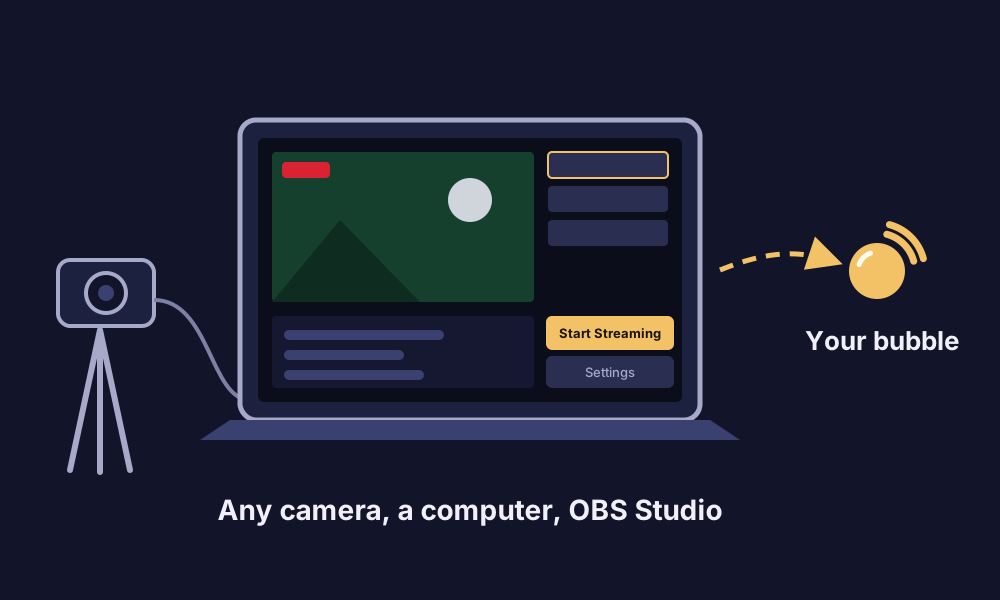
Sådan sætter du OBS Studio op, trin for trin
1. I din boble
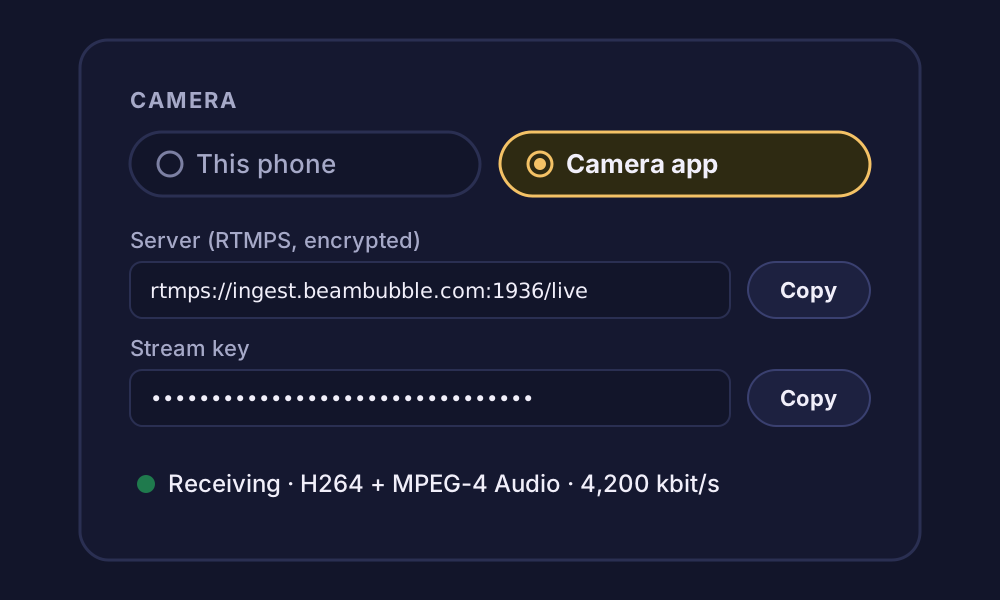
- Under Avanceret vælger du Kameraapp på kortet Kamera.
- Tryk på Lav en streamnøgle, og kopiér RTMPS-serveren og nøglen.
2. Hvor OBS sender streamen hen
Åbn Settings → Stream (Indstillinger → Stream) i OBS:
| Indstilling | Værdi |
|---|---|
| Service | Custom… |
| Server |
rtmps://ingest.beambubble.com:1936/live
|
| Stream Key | Nøglen fra din boble |
Kopiér serveren fra din boble i stedet for herfra, hvis den nu skulle ændre sig. Kan din OBS ikke forbinde over RTMPS, viser boblen også en almindelig RTMP-server.
3. Output-indstillinger
OBS' standardindstillinger sender B-frames og kun en keyframe med få sekunders mellemrum. BeamBubble kan godt tage imod det, men omkoder så videoen til 720p, og serveren omkoder kun én stream ad gangen. Med disse indstillinger går billedet ind i boblen, som det er, i fuld skarphed, og venter aldrig på omkoderen. Åbn Settings → Output, sæt Output Mode til Advanced, og på fanen Streaming:
| Indstilling | Værdi |
|---|---|
| Encoder | x264 eller dit grafikkorts H.264-encoder |
| Rate control | CBR |
| Bitrate | 4.000–6.000 kbit/s |
| Keyframe interval | 1 s |
| Profile | baseline |
| B-frames | 0 (hvis encoderen viser denne indstilling) |
Og under Settings → Video:
| Indstilling | Værdi |
|---|---|
| Output resolution | 1920×1080 eller 1280×720 |
| FPS | 30 |
Lyden kræver ikke noget særligt: OBS' AAC-lyd er fin.
Hvorfor disse indstillinger? H.264 med en keyframe hvert sekund og ingen B-frames, højst 1080p og 30 billeder i sekundet, kan gå ind i boblen, som det er. Alt andet bliver omkodet til 720p på serveren, én stream ad gangen for hele serveren (en anden venter, til der er ledigt), og video over 8 Mbit/s bliver også omkodet, så alle seere kan følge med.
4. Gå live
- Klik på Start Streaming i OBS.
- Tryk på Gå live i boblen, på din telefon eller i en browser på den samme computer. Boblen går live, så snart videoen kommer ind.
- Boblens side viser, hvordan videoen kommer ind: som den er eller omkodet, med den indstilling, du skal ændre.
- Når du er færdig, trykker du på Stop i boblen og derefter på Stop Streaming i OBS.
Grafik to steder? Du kan lave grafik i OBS eller bruge et overlay fra BeamBubble, fx en resultattavle, som du ændrer fra din telefon. Vælg det ene, så skærmen ikke bliver for fyldt.
Sådan bruger du OBS med BeamBubbles ekstra funktioner
- Seerlisten. Se, hvor mange der ser med, og hvem, på boblens side, mens OBS streamer.
- Optagelser. Boblen optager livestreamen med et eventuelt overlay brændt ind og gemmer den i 7, 30 eller 90 dage. Om optagelser.
- Flere kameraer. I en boble for folk, du inviterer, kan OBS være ét af op til tre kameraer i en livestream, ved siden af medlemmernes telefoner. Flere kameraer.
- Tv'et. Seerne sender streamen til et tv med AirPlay, Chromecast eller skærmspejling. Se på tv.