OBS Studio-guide

Privat strømming med OBS: fra OBS Studio til en privat lenke

OBS Studio er gratis strømmeprogramvare for Windows, Mac og Linux. Med den kan ethvert kamera du kan koble til en datamaskin (et webkamera, et videokamera, et kamera med et opptakskort) være kameraet i en boble på BeamBubble. Du får scenene og grafikken i OBS, og seerne får en privat lenke som åpnes i nettleseren.

  • RTMPS, kryptert
  • Ikke offentlig
  • Seerne trenger ingen app
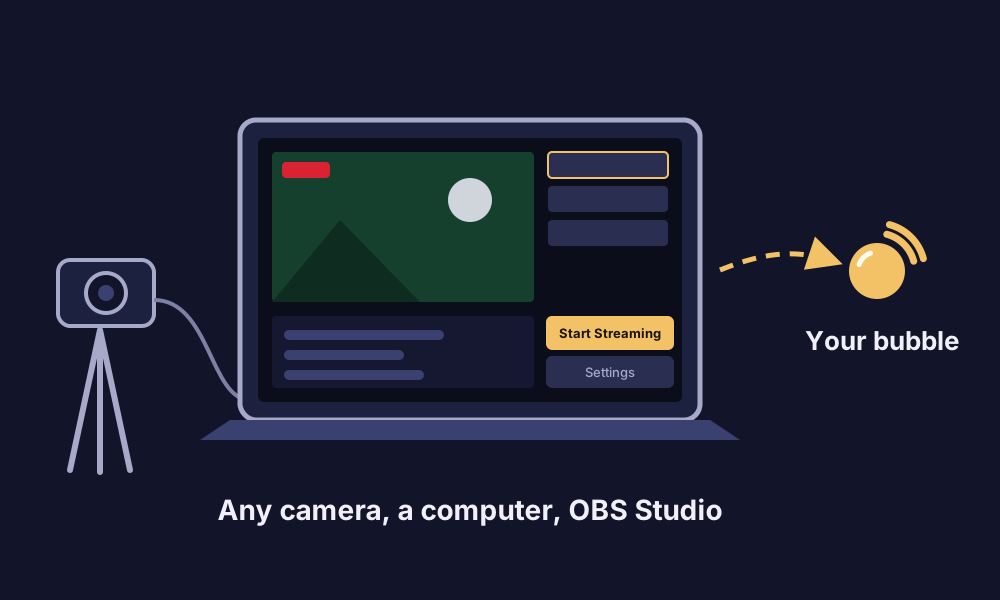
Et kamera på et stativ koblet til en laptop med et sendeprogram med en Start Streaming-knapp, som strømmer til BeamBubble.
Hvilket som helst kamera, en datamaskin og OBS Studio, inn i en privat boble.
Hvorfor en privat boble

OBS, uten å gå offentlig

OBS settes som regel opp mot YouTube eller Twitch, som er laget for et offentlig publikum. Selv en ikke-oppført lenke der kan sendes videre, og du kan ikke se hvem som så på. Settes den samme OBS-strømmen opp mot en boble, når den bare folkene du inviterer, eller de som har lenken (og PIN-koden, hvis du har satt en), og du ser hver av dem med navn.

Måter å direktesende privat på, sammenlignet

  • OBS Studio på en datamaskin med Windows, Mac eller Linux.
  • Et kamera som OBS kan se: et webkamera, eller et videokamera eller et kamera via et opptakskort.
  • En boble på BeamBubble. Lag en gratis, for medlemmer eller for alle med lenken.
  • En opplastingshastighet godt over bithastigheten du velger, helst over kabel.
Oversikt

Slik strømmer du fra OBS til en privat server

  1. Lag en strømmenøkkel

    I boblen velger du Kameraapp på Kamera-kortet og kopierer RTMPS-serveren og nøkkelen.

  2. Sett opp OBS

    Service Custom, boblens server og nøkkel, og så utdatainnstillingene nedenfor for et skarpt bilde.

  3. Gå live

    Klikk Start Streaming i OBS og trykk Gå live i boblen. Seerne åpner lenken din.

Oppsettet

Slik setter du opp OBS Studio, steg for steg

1. I boblen

  1. Under Avansert, på Kamera-kortet, velger du Kameraapp.
  2. Trykk Lag en strømmenøkkel, og kopier så RTMPS-serveren og nøkkelen.
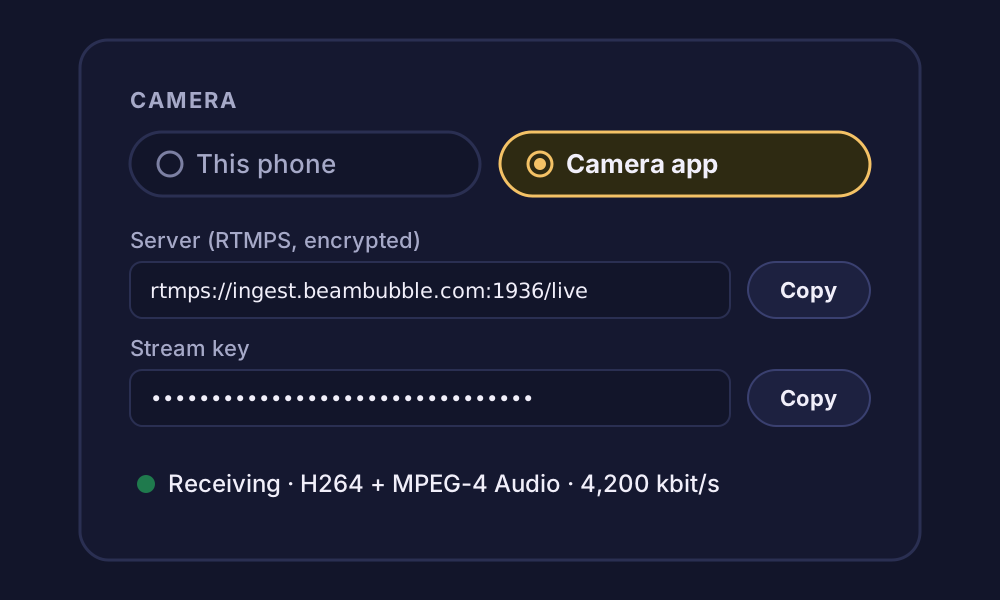
Kamera-kortet under Avansert på en bobles side, med Kameraapp valgt, som viser RTMPS-serveren og strømmenøkkelen med Kopier-knapper.

2. Hvor OBS sender strømmen

I OBS åpner du Settings → Stream (Innstillinger → Strøm):

Innstilling Verdi
Service Custom…
Server rtmps://ingest.beambubble.com:1936/live
Stream Key Nøkkelen fra boblen

Kopier serveren fra boblen i stedet for herfra, i tilfelle den skulle endre seg. Hvis OBS ikke kobler til over RTMPS, viser boblen også en vanlig RTMP-server.

3. Utdatainnstillinger

Med standardinnstillingene sender OBS B-frames og et nøkkelbilde bare med noen sekunders mellomrom. BeamBubble kan ta imot det, men koder da om videoen til 720p, og serveren koder om bare én strøm om gangen. Med disse innstillingene går bildet inn i boblen som det er, i full skarphet, og venter aldri på omkodingen. Åpne Settings → Output (Innstillinger → Utdata), sett Output Mode til Advanced, og på fanen Streaming:

Innstilling Verdi
Encoder x264, eller H.264-koderen på skjermkortet ditt
Rate control CBR
Bitrate 4 000–6 000 kbit/s
Keyframe interval 1 s
Profile baseline
B-frames 0 (hvis koderen viser denne innstillingen)

Og under Settings → Video (Innstillinger → Video):

Innstilling Verdi
Output resolution 1920×1080 eller 1280×720
FPS 30

Lyden trenger ingenting spesielt: AAC-lyden fra OBS fungerer fint.

Hvorfor disse innstillingene? H.264 med et nøkkelbilde hvert sekund og ingen B-frames, høyst 1080p og 30 bilder i sekundet, kan gå inn i boblen som det er. Alt annet kodes om til 720p på serveren, én strøm om gangen for hele serveren (en annen venter til den er ledig), og video over 8 Mbit/s kodes også om, slik at alle seerne henger med.

4. Gå live

  1. Klikk Start Streaming i OBS.
  2. Trykk Gå live i boblen, på telefonen eller i en nettleser på den samme datamaskinen. Boblen går live så snart videoen kommer inn.
  3. Boblesiden viser hvordan videoen kommer inn: som den er, eller omkodet, med innstillingen du bør endre.
  4. Når du er ferdig, trykker du Stopp i boblen og så Stop Streaming i OBS.

Grafikk to steder? Du kan legge grafikk i OBS, eller bruke grafikk fra BeamBubble, som en resultattavle du endrer fra telefonen. Velg det ene, så skjermen ikke blir overfylt.

Bruk OBS med BeamBubbles ekstrafunksjoner

  • Seerlisten. Se hvor mange som ser på, og hvem, på boblens side mens OBS strømmer.
  • Opptak. Boblen tar opp direktesendingen med eventuell grafikk brent inn, og tar vare på det i 7, 30 eller 90 dager. Om opptak.
  • Flere kameraer. I en boble for folk du inviterer, kan OBS være ett av opptil tre kameraer i en direktesending, ved siden av medlemmenes telefoner. Flere kameraer.
  • TV-en. Seerne sender strømmen til en TV med AirPlay, Chromecast eller skjermspeiling. Se på TV.
Vanlige spørsmål

Spørsmål om strømming med OBS

Hvordan strømmer jeg fra OBS til en privat server?

I OBS går du til Settings, Stream, velger Service Custom og limer inn serveren og strømmenøkkelen fra Kamera-kortet i boblen. Klikk Start Streaming, og så Gå live i boblen. Bare boblens seere kan se på.

OBS sier at den ikke kan koble til. Hva bør jeg sjekke?

Sjekk at boblen har en strømmenøkkel, og at du kopierte hele. En ny strømmenøkkel stopper den gamle med en gang. Hvis nettverket ditt blokkerer port 1936, kan du prøve den vanlige RTMP-serveren fra boblen.

Boblen sier at videoen blir omkodet. Er det et problem?

Det fungerer fortsatt for seerne, så lenge serverens omkoder er ledig (den håndterer én strøm om gangen). Boblesiden sier hva som er årsaken, som regel B-frames (sett Profile til baseline) eller nøkkelbildeintervallet (sett 1 s).

Kan jeg strømme 60 bilder i sekundet eller 4K fra OBS?

Boblen tar inn høyst 1080p med 30 bilder i sekundet som det er, og seerne ser en 720p-strøm, slik at det går jevnt for alle. Raskere eller større video kodes om til 720p med 30 bilder i sekundet.

Er strømmen fra OBS kryptert?

Ja, med RTMPS-serveren. Vanlig RTMP finnes for oppsett som ikke kan bruke RTMPS. Hold strømmenøkkelen for deg selv, og lag en ny i boblen hvis den noen gang blir delt.

Hvem kan se OBS-strømmen min?

Bare boblens seere: medlemmer du inviterer, eller folk med den hemmelige lenken (og PIN-koden, hvis du har satt en). Strømmen er ikke oppført eller søkbar noe sted. Slik holdes boblene private.

Gratis å bruke i dag

Dine nærmeste venter på lenken.

Lag en boble på ett minutt, send lenken og gå live fra mobilen i lomma. Seerne ser på i nettleseren, uten app.