Livestreama en basketmatch, steg för steg
Inomhus slipper du vädret, men hallar har sina egna problem: svag mobiltäckning, ljusa fönster och folk som går framför kameran. Så här hanterar du dem.
1. Kolla reglerna före uppkastet
Vissa skolor och förbund begränsar filmning på matcher, och för ungdomslag behöver du ha föräldrarna med dig. Fråga tränaren, be föräldrarna om samtycke och kolla förbundets policy. Gäller det ett skollag, till exempel på gymnasiet, prata med skolan först: vissa skolor streamar redan sina matcher själva eller har egna överenskommelser. För föreningslag, högstadielag och yngre lag håller en bubbla för personer du bjuder in sändningen inom lagets familjer, och du ser alla som tittar med namn.
2. Hitta din plats och rama in planen
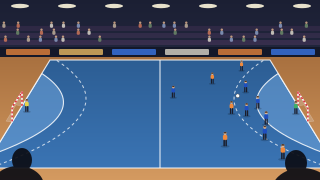
Sätt dig vid mittlinjen på översta raden, ställ mobilen på ett kort stativ eller fäst den i räcket, och vänd den liggande. Zooma tills båda korgarna precis får plats: lite utrymme i varje ände gör att snabba kontringar aldrig hamnar utanför bild. Om hallen har fönster bakom ena korgen filmar du från den sida som ger dig fönstren i ryggen, annars blir spelarna siluetter. Håll gången fri, och se till att ingen behöver kliva över stativet.
Om hallens egen resultattavla med matchklockan sitter på väggen bakom planen, försök få med den i bild. Då kan tittarna följa klockan och fouler medan BeamBubbles resultattavla visar ställningen.
3. Täckning inne i hallen
Betong och stål stoppar mobilsignalen, så en mobil med full täckning på parkeringen kan få det kämpigt på läktaren. Fråga om skolan eller föreningen har ett gästwifi du kan använda, och gör en testsändning på två minuter från din plats före matchen. Med mobildata inomhus är 720p det säkra valet: det kräver cirka 4 Mbit/s uppladdning mot 8 för 1080p, och bilden håller sig jämn. Om det ändå hackar behöver 480p cirka 2 Mbit/s. Du väljer kvalitet under Avancerat i bubblan.
4. För ställningen
Öppna Grafik i bubblan och välj Scoreboard (resultattavlan), skriv lagnamnen och välj lagens färger. Resultattavlan räknar ett poäng i taget, så en tvåpoängare är två tryck på +, en trea är tre tryck och ett frikast är ett. Varje gång ställningen ökar visas en kort banner (där det står GOAL, oavsett sport); Ångra tar tillbaka ett feltryck utan banner. Den visar inte matchklockan, perioder eller fouler än.
I basket blir det mycket tryckande. Om en andra mobil filmar kan båda kamerorna uppdatera den gemensamma ställningen, så personen i hörnet kan föra ställningen medan du följer spelet. Så fungerar resultattavlan.
5. Lägg till en andra eller tredje vinkel
I en bubbla för personer du bjuder in kan upp till tre medlemmar filma samma livesändning, en mobil var (i en bubbla för alla med länken filmar bara du). Ställ den andra högt upp i ett hörn eller bakom baslinjen. Tittarna växlar själva mellan vinklarna genom att trycka på en ruta under videon eller svepa. Huvudkameran är den som tittarna ser först och som tv-apparater visar. Den som filmar kan göra sin egen kamera till huvudkamera, och du och dina admins kan välja vilken som helst, till exempel för de sista två minuterna under korgen. Varje kameras video sparas också, och på videosidan kan man byta kamera och fortsätta från samma ögonblick. Flera kameror, förklarat.
6. Perioder, timeouts och cuper
En livesändning pågår i upp till tre timmar, vilket räcker till fyra perioder, timeouts och halvtid med god marginal. Låt den rulla under timeouts. Om du stoppar i halvtid och går live igen inom fem minuter blir det en enda video. På en cuphelg går du live för varje match på samma länk; medlemmarna får veta när en livesändning börjar (inte igen om den börjar inom 30 minuter efter att den förra slutade). Du får en varning tio minuter före tretimmarsgränsen.
7. Ljud i hallen
Gnisslande skor, summern och publiken är stämningen, och mobilens egen mikrofon fångar dem bra. Kom ihåg att den också fångar den som sitter bredvid. Tittarna hör varje kommentar som fälls intill mobilen, så håll tonen snäll.
Det här tar du med
- En mobil från de senaste åren, fulladdad.
- Ett kort stativ eller en räckesklämma som får plats på en läktarbänk.
- En powerbank och kabel för allt som är längre än en timme.
- Uppgifterna till wifi:t, om skolan eller föreningen delar dem, eller tillräckligt med mobildata: cirka 1,5 GB i timmen i 720p.
- En andra mobil för hörnet eller baslinjen (valfritt; en medlem filmar med den, i en bubbla för personer du bjuder in).