Guide för XbotGo

Livestreama med XbotGo till en privat länk, utan YouTube

En XbotGo-kamera, till exempel Chameleon, håller din mobil och vrider den efter bollen, så att ingen behöver filma. Appen kan streama till en egen RTMP-server, och därför kan den streama direkt till en bubbla på BeamBubble. Familj och supportrar öppnar din länk i webbläsaren och tittar på matchen, med ställningen i bild.

  • Ingen YouTube-kanal
  • Ställningen i bild
  • Tittarna behöver ingen app
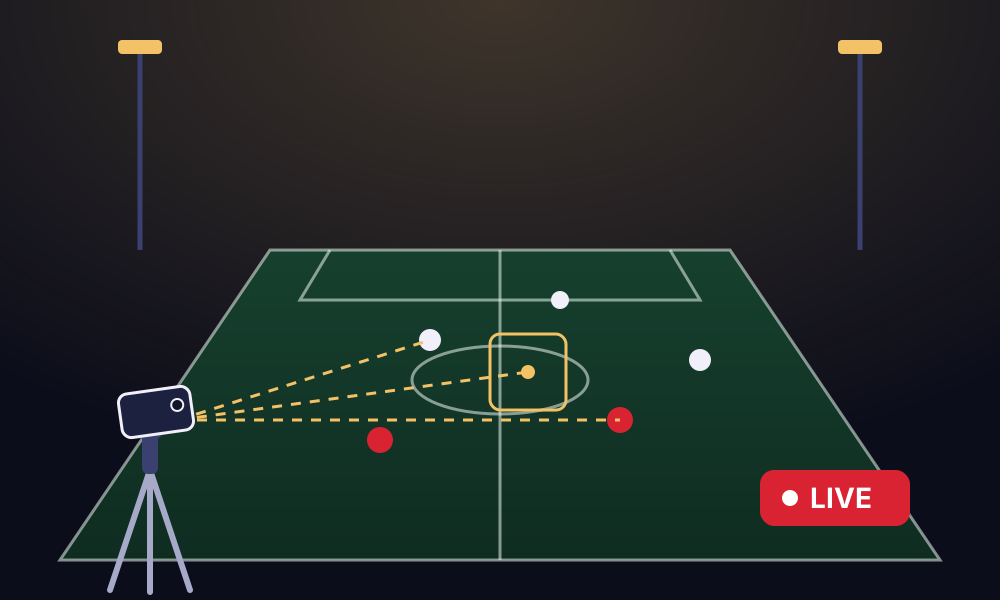
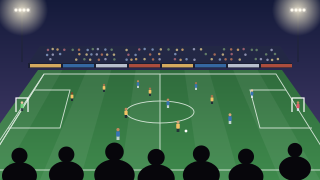
En mobil på en följande gimbal på ett stativ vid sidan av en plan, som följer bollen medan den livestreamar matchen.
XbotGo följer spelet. Bubblan visar det för dina nära och kära.
Före matchen

Det här behöver du

Ställ in allt en gång på träningen, så är det bara några tryck på matchdagen. Bubblans länk och strömnyckeln är desamma från match till match.

  • En XbotGo-gimbal med XbotGo-appen på mobilen som sitter i den, och ett stativ.
  • En bubbla på BeamBubble. Skapa en på beambubble.com; det är gratis.
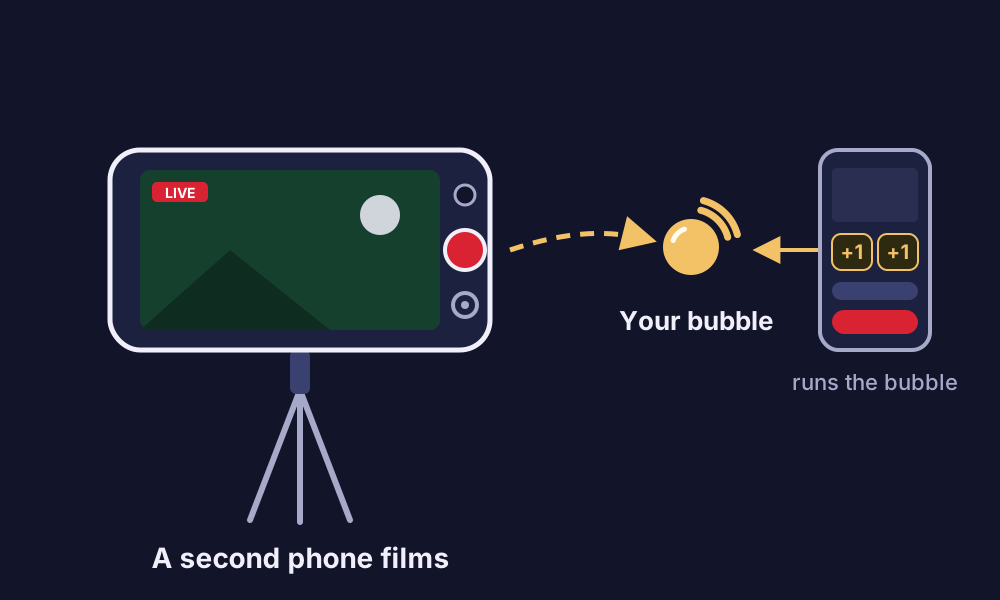
  • En annan mobil som sköter sändningen (gå live, ställningen, chatten). Mobilen i gimbalen är upptagen med att filma, och du vill ändå ha ställningen i handen.
  • En bra uppkoppling där du filmar: wifi eller mobildata med 4–6 Mbit/s upp.
  • Ström till den filmande mobilen. Att streama en hel match drar mycket batteri.
Översikt

Tre steg till en privat XbotGo-stream

  1. I din bubbla

    Välj Kameraapp på kortet Kamera och skapa en strömnyckel.

  2. I XbotGo-appen

    Välj Third-Party Stream, sedan RTMP, och klistra in servern och nyckeln.

  3. Gå live och sköt matchen

    Tryck på Gå live i bubblan, dela länken och för ställningen från mobilen.

Inställningen

Så livestreamar du med XbotGo, steg för steg

1. I din bubbla

  1. Öppna bubblan på din egen mobil. Under Avancerat (medlemmar: på sin kamerasida), på kortet Kamera, väljer du Kameraapp.
  2. Tryck på Skapa strömnyckel. Kortet visar nu servern och nyckeln, var och en med en Kopiera-knapp.
  3. Skicka båda till mobilen i gimbalen, eller skriv in dem där: använd RTMPS-servern om XbotGo-appen tar emot den, annars den vanliga RTMP-servern.
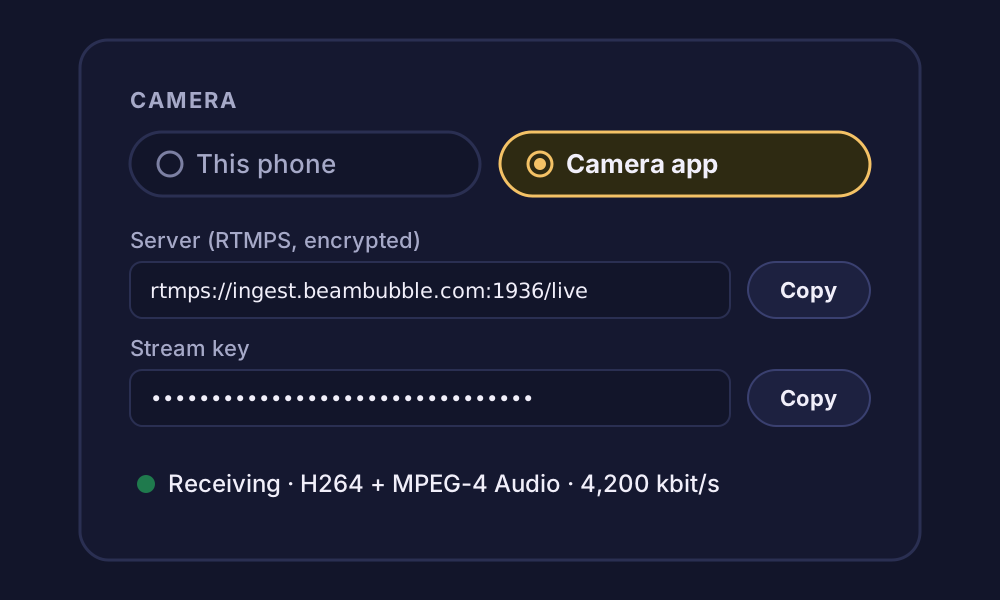
Kortet Kamera under Avancerat på en bubblas sida, med Kameraapp vald, som visar RTMPS-servern och strömnyckeln med Kopiera-knappar.
Kortet Kamera under Avancerat i din bubbla. Håll strömnyckeln för dig själv.

2. I XbotGo-appen

  1. Sätt mobilen i gimbalen och öppna XbotGo-appen.
  2. Starta en livestream och välj Third-Party Stream (stream via tredje part), sedan RTMP.
  3. Klistra in servern i fältet för server (eller URL) och strömnyckeln i fältet för nyckel.
  4. Välj 1080p eller 720p med 30 bilder per sekund om appen frågar.
  5. Starta streamen. Bubblans sida visar när videon kommer in.

Menyerna i XbotGo-appen ändras mellan versionerna, så orden kan skilja sig lite.

3. Gå live och sköt matchen

  1. Tryck på Gå live i bubblan. Du kan göra det före eller efter att XbotGo-appen har startat: bubblan går live så snart videon kommer in.
  2. Dela bubblans länk, eller meddela dina medlemmar (de får en avisering eller ett mejl). Tittare via länk behöver ingen app och inget konto, bara länken (och PIN-koden, om du har valt en).
  3. För ställningen med knapparna på mobilen, läs chatten och se vem som tittar. Kameran fortsätter att följa spelet av sig själv.
  4. Vid slutsignalen trycker du på Stoppa i bubblan och stoppar sedan streamen i XbotGo-appen.

Halvtid. Tryck på Stoppa för en paus: tittarna stannar i bubblan och ser när du är tillbaka. Gå live igen för andra halvlek; bubblans länk och strömnyckeln är desamma. Är du tillbaka inom fem minuter blir inspelningen en enda video.

Tips för en bra stream

  • Högt upp, nära mittlinjen. Ställ stativet högt, nära mittlinjen: kameran ser mer av planen och följer bättre.
  • Håll den laddad. Ha den filmande mobilen kopplad till en powerbank. Att streama en hel match drar mycket batteri.
  • Testa på träningen. En testsändning på fem minuter visar bilden, signalen och ställningen innan det gäller.
  • Tänk på datamängden. Med 4–6 Mbit/s drar en timmes streaming ungefär 2–3 GB mobildata. Hur mycket data livestreaming drar.
  • Omkodat fungerar, men kolla det på träningen. Om bubblans sida säger att videon kodas om fungerar streamen som den är, och sidan säger vad du kan ändra i appen, om något. Servern kodar dock om en stream i taget: om en annan bubblas video kodas om får din vänta, så inställningar som släpper in videon som den är är det säkrare valet.

Om livestreamen från XbotGo inte fungerar

  • Bubblan väntar och väntar på videon. Kontrollera att du kopierade hela strömnyckeln och rätt server. En ny strömnyckel stoppar den gamla direkt, så klistra in den senaste.
  • Det går inte att ansluta via RTMPS. Vissa nätverk blockerar port 1936. Använd den vanliga RTMP-servern från bubblan i stället.
  • Signalen bryts. Tittarna ser ”Återansluter”, och matchen fortsätter om signalen är tillbaka inom 90 sekunder. Flytta närmare wifi-routern, eller välj 720p i appen.
  • Bilden är mjukare än väntat. Bubblans sida säger vilken inställning du ska ändra. Video som går in som den är behåller full skärpa i inspelningen; omkodad video är 720p. Tittarna ser en stream i 720p i båda fallen.
Vanliga frågor

Frågor om att streama med XbotGo

Hur livestreamar man med en XbotGo Chameleon?

Skapa en strömnyckel på bubblans kort Kamera, välj sedan Third-Party Stream och RTMP i XbotGo-appen och klistra in servern och nyckeln. Starta streamen, tryck på Gå live i bubblan och dela bubblans länk.

Kan XbotGo streama till RTMP?

Ja. XbotGo-appen kan streama till en egen RTMP-server med Third-Party Stream. Det är allt BeamBubble behöver: serveradressen och strömnyckeln från din bubbla.

Vilka XbotGo-kameror fungerar?

Alla som kan streama till en egen RTMP-server från XbotGo-appen (”Third-Party Stream”). BeamBubble behöver bara serveradressen och strömnyckeln.

Kan jag fortfarande streama till YouTube?

BeamBubble skickar inte vidare din stream till YouTube; vill du streama dit ställer du in XbotGo-appen på YouTube i stället. BeamBubble är till för en privat publik: bara personer med din länk (och PIN-kod), eller medlemmarna du bjuder in, kan titta, och ingenting är offentligt.

Syns ställningen i videon?

Ja. Välj resultattavlan Scoreboard under Grafik i bubblan, så ritas ställningen du för på mobilen ovanpå XbotGo-videon för alla tittare. Den finns med i inspelningen också. Om resultattavlan.

Kan XbotGo vara en av flera kameror?

Ja, i en bubbla för personer du bjuder in: en livesändning kan ha upp till tre kameror, var och en en medlems mobil eller kameraapp. XbotGo kan filma hela planen medan en förälders mobil bakom målet ger en andra vinkel, och tittarna växlar mellan dem. Så fungerar flera kameror.

Gratis att använda i dag

Dina nära och kära väntar på länken.

Skapa en bubbla på en minut, skicka länken och gå live med mobilen du har i fickan. Tittarna följer sändningen i webbläsaren, ingen app behövs.