Diffuser en direct avec une XbotGo, étape par étape
1. Dans votre bulle
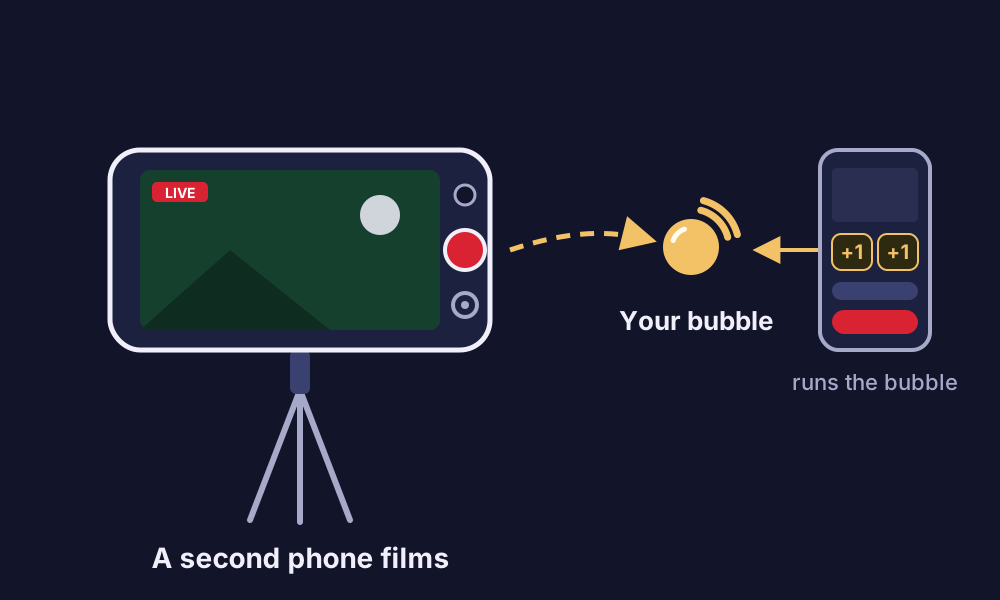
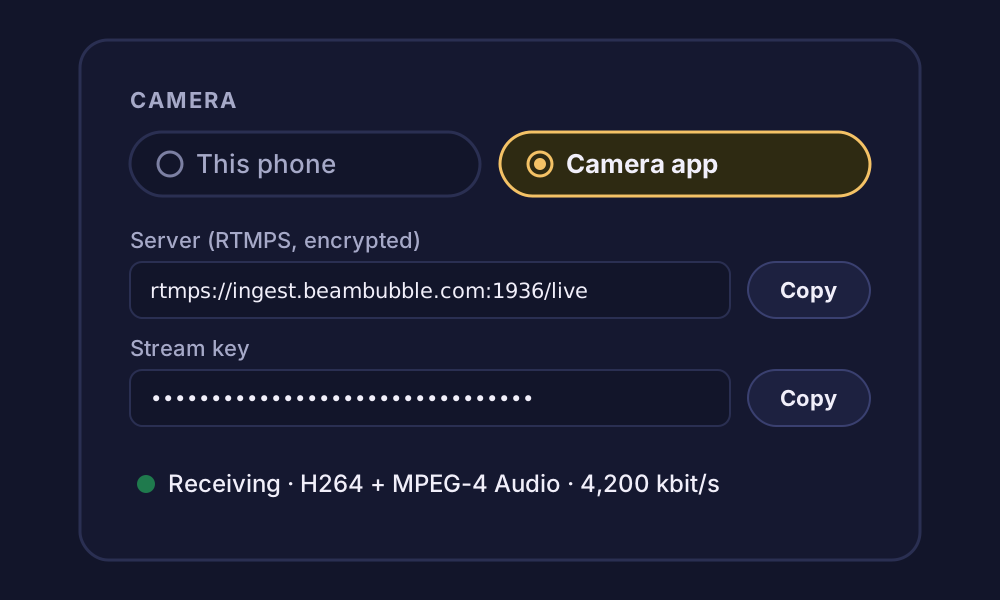
- Ouvrez la bulle sur votre propre téléphone. Sous Avancé (membres : sur votre page caméra), sur la carte Caméra, choisissez Appli caméra.
- Touchez Créer une clé de stream. La carte affiche maintenant le serveur et la clé, chacun avec un bouton Copier.
- Envoyez les deux au téléphone de la nacelle, ou tapez-les directement dessus : utilisez le serveur RTMPS si l'appli XbotGo l'accepte, sinon le serveur RTMP simple.
2. Dans l'appli XbotGo
- Placez le téléphone dans la nacelle et ouvrez l'appli XbotGo.
- Lancez un live et choisissez Third-Party Stream (diffusion tierce), puis RTMP.
- Collez le serveur dans le champ du serveur (ou de l'URL) et la clé de stream dans le champ de la clé.
- Choisissez 1080p ou 720p à 30 images par seconde si l'appli le demande.
- Lancez la diffusion. La page de votre bulle indique quand la vidéo arrive.
Les menus de l'appli XbotGo changent d'une version à l'autre, les mots peuvent donc être un peu différents.
3. Passez en direct et suivez le match
- Touchez Passer en direct dans la bulle. Vous pouvez le faire avant ou après le lancement de l'appli XbotGo : la bulle passe en direct dès que la vidéo arrive.
- Partagez le lien de la bulle, ou prévenez vos membres (ils reçoivent une notification ou un e-mail). Les spectateurs par lien n'ont besoin ni d'appli ni de compte, juste du lien (et du code PIN, si vous en avez mis un).
- Tenez le score avec les boutons de votre téléphone, lisez le chat et voyez qui regarde. La caméra continue de suivre le jeu toute seule.
- Au coup de sifflet final, touchez Arrêter dans la bulle, puis arrêtez la diffusion dans l'appli XbotGo.
Mi-temps. Touchez Arrêter pour une pause : les spectateurs restent dans la bulle et voient quand vous revenez. Repassez en direct pour la seconde période ; le lien de la bulle et la clé de stream restent les mêmes. Si vous revenez en moins de cinq minutes, l'enregistrement reste une seule vidéo.
Conseils pour un bon live
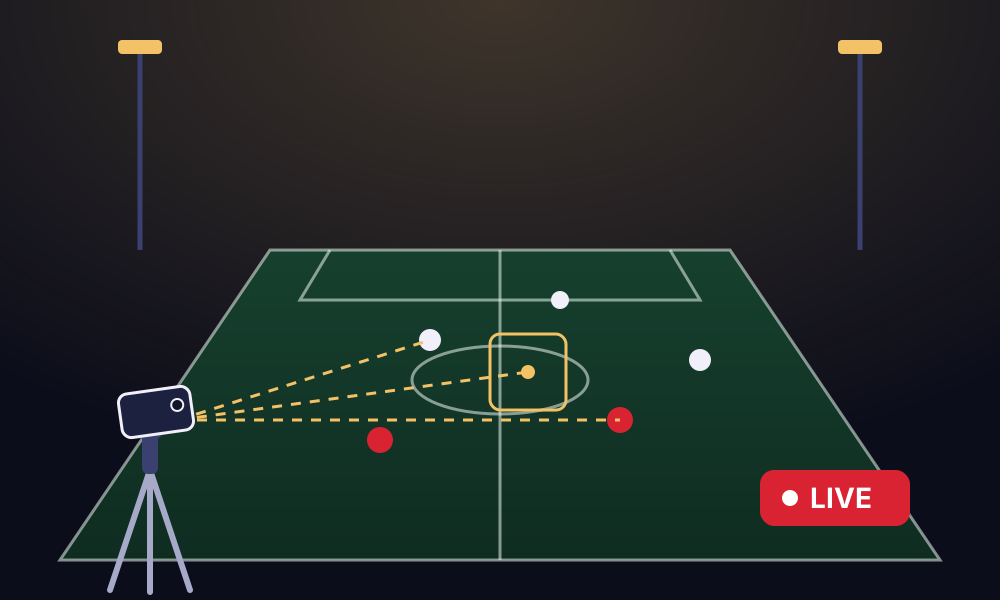
- En hauteur, près du milieu. Placez le trépied en hauteur, près de la ligne médiane : la caméra voit une plus grande partie du terrain et suit mieux.
- Gardez-le en charge. Branchez le téléphone qui filme sur une batterie externe. Diffuser un match entier consomme beaucoup de batterie.
- Testez à l'entraînement. Un live d'essai de cinq minutes vous montre l'image, le signal et le score avant le moment qui compte.
- Surveillez les données. À 4–6 Mbit/s, une heure de diffusion consomme environ 2–3 Go de données mobiles. Combien de données consomme un live.
- Le réencodage marche, mais vérifiez à l'entraînement. Si la page de la bulle indique que la vidéo est réencodée, le live marche tel quel, et la page dit ce qu'il faut changer dans l'appli, s'il y a lieu. Mais le serveur ne réencode qu'un flux à la fois : si la vidéo d'une autre bulle est en cours de réencodage, la vôtre attend. Des réglages qui la laissent passer telle quelle sont donc le choix le plus sûr.
Si le live XbotGo ne marche pas
- La bulle attend toujours la vidéo. Vérifiez que vous avez copié toute la clé de stream et le bon serveur. Une nouvelle clé de stream désactive aussitôt l'ancienne : collez la plus récente.
- La connexion en RTMPS échoue. Certains réseaux bloquent le port 1936. Utilisez plutôt le serveur RTMP simple de la bulle.
- Le signal coupe. Les spectateurs voient « Reconnexion », et le match continue s'il revient dans les 90 secondes. Rapprochez-vous du Wi-Fi, ou choisissez 720p dans l'appli.
- L'image est moins nette que prévu. La page de la bulle indique le réglage à changer. Une vidéo qui passe telle quelle garde toute sa netteté dans l'enregistrement ; une vidéo réencodée est en 720p. Dans les deux cas, les spectateurs regardent un flux en 720p.