XbotGo-opas

XbotGo-striimaus yksityiseen linkkiin, ilman YouTubea

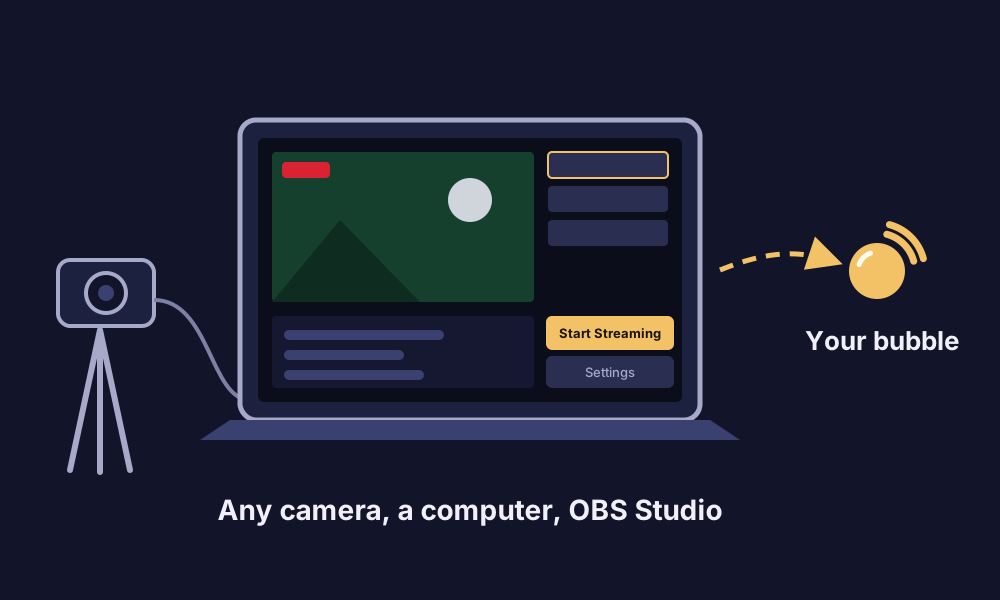
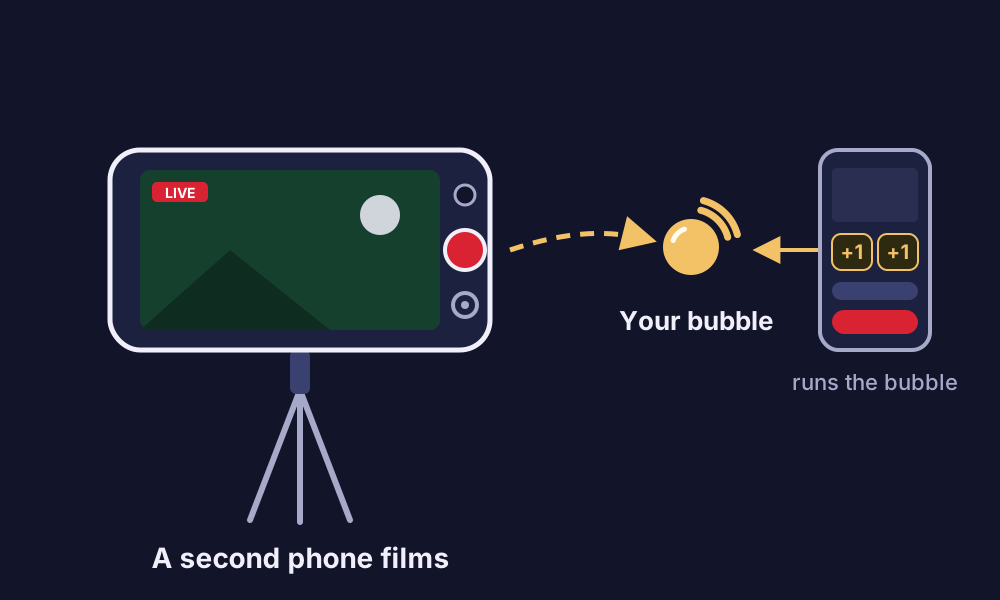
XbotGo-kamera, kuten Chameleon, pitää puhelintasi ja kääntää sitä pallon mukana, joten kenenkään ei tarvitse kuvata. Sen sovellus osaa striimata omaan RTMP-palvelimeen, joten se voi striimata suoraan BeamBubblen kuplaan. Perhe ja kannattajat avaavat linkkisi selaimessaan ja katsovat ottelua, tilanne ruudulla.

  • Ei YouTube-kanavaa
  • Tilanne ruudulla
  • Katsojat eivät tarvitse sovellusta
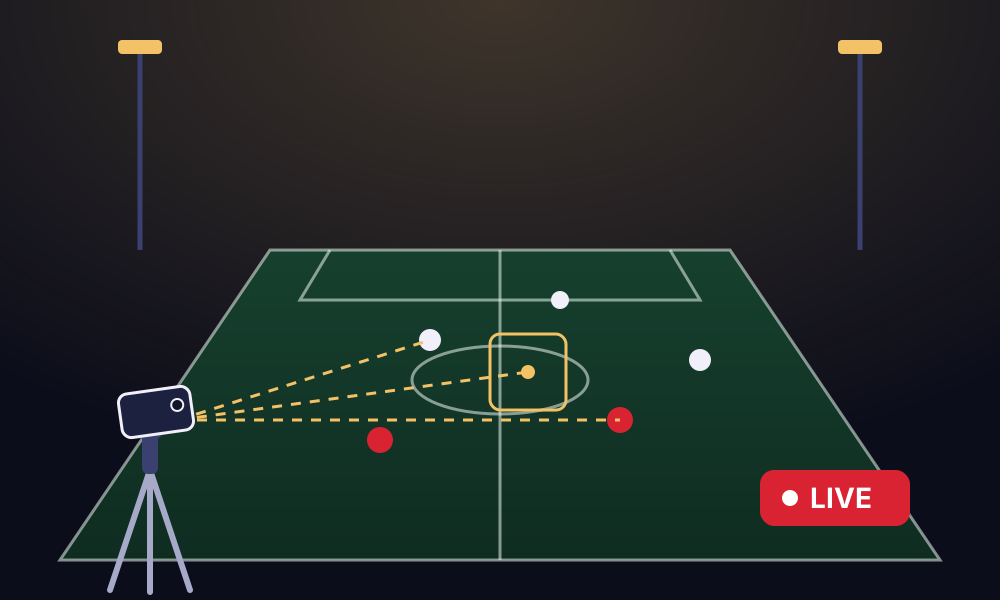
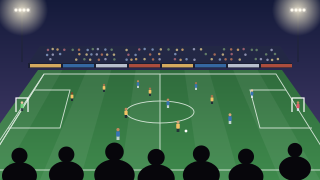
Seuraavaan gimbaaliin kiinnitetty puhelin jalustalla kentän laidalla seuraa palloa ja striimaa ottelua suorana.
XbotGo seuraa peliä. Kupla tuo sen läheisillesi.
Ennen ottelua

Mitä tarvitset

Asenna kerran harjoituksissa, niin ottelupäivänä tarvitaan vain muutama napautus. Kuplan linkki ja lähetysavain pysyvät samoina pelistä toiseen.

  • XbotGo-gimbaali, siihen kiinnitettävässä puhelimessa XbotGo-sovellus, sekä jalusta.
  • Kupla BeamBubblessa. Tee sellainen osoitteessa beambubble.com; se on ilmaista.
  • Toinen puhelin lähetyksen ohjaamiseen (suoran lähetyksen aloitus, tilanne, chat). Gimbaalissa oleva puhelin on kuvaamassa, ja tilanne kannattaa joka tapauksessa pitää omassa kädessä.
  • Hyvä yhteys kuvauspaikalla: wifi tai mobiilidata, jonka lähetysnopeus on 4–6 Mbit/s.
  • Virtaa kuvaavalle puhelimelle. Koko ottelun striimaus kuluttaa paljon akkua.
Yleiskuva

Kolme vaihetta yksityiseen XbotGo-lähetykseen

  1. Kuplassasi

    Valitse Kamera-kortilta Kamerasovellus ja luo lähetysavain.

  2. XbotGo-sovelluksessa

    Valitse Third-Party Stream ja sitten RTMP, ja liitä palvelin ja avain.

  3. Aloita suora lähetys ja ohjaa ottelua

    Napauta kuplassa Aloita lähetys, jaa linkki ja päivitä tilannetta puhelimestasi.

Asennus

Näin striimaat XbotGolla, vaihe vaiheelta

1. Kuplassasi

  1. Avaa kupla omalla puhelimellasi. Valitse Lisäasetukset-kohdan (jäsenillä omalla kamerasivulla) Kamera-kortilta Kamerasovellus.
  2. Napauta Luo lähetysavain. Kortilla näkyvät nyt palvelin ja avain, kummankin vieressä Kopioi-painike.
  3. Lähetä molemmat gimbaalissa olevaan puhelimeen tai kirjoita ne siinä: käytä RTMPS-palvelinta, jos XbotGo-sovellus hyväksyy sen, muuten tavallista RTMP-palvelinta.
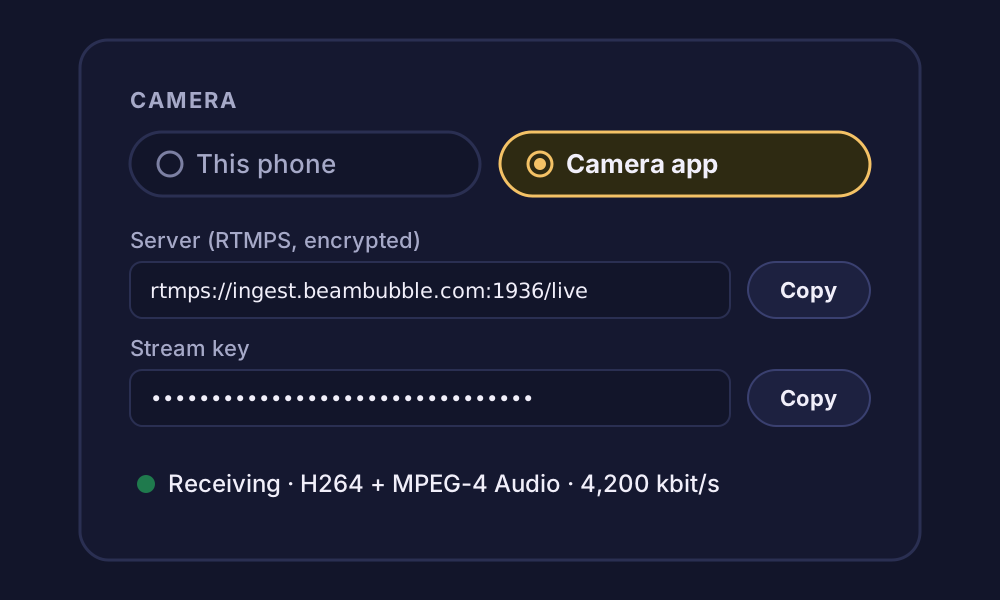
Kamera-kortti kuplan sivun Lisäasetuksissa: Kamerasovellus valittuna, näkyvissä RTMPS-palvelin ja lähetysavain Kopioi-painikkeineen.
Kamera-kortti kuplasi Lisäasetuksissa. Pidä lähetysavain omana tietonasi.

2. XbotGo-sovelluksessa

  1. Kiinnitä puhelin gimbaaliin ja avaa XbotGo-sovellus.
  2. Aloita suora lähetys ja valitse Third-Party Stream ja sitten RTMP.
  3. Liitä palvelin palvelin- (tai URL-) kenttään ja lähetysavain avainkenttään.
  4. Valitse 1080p tai 720p ja 30 kuvaa sekunnissa, jos sovellus kysyy.
  5. Käynnistä lähetys. Kuplasi sivu kertoo, kun video saapuu.

XbotGo-sovelluksen valikot muuttuvat versioiden välillä, joten sanat voivat vaihdella hieman.

3. Aloita suora lähetys ja ohjaa ottelua

  1. Napauta kuplassa Aloita lähetys. Voit tehdä sen ennen kuin XbotGo-sovellus aloittaa tai sen jälkeen: kupla aloittaa suoran lähetyksen heti, kun video saapuu.
  2. Jaa kuplan linkki tai kerro jäsenillesi (he saavat ilmoituksen tai sähköpostin). Linkillä katsovat eivät tarvitse sovellusta eivätkä tiliä, pelkän linkin (ja PIN-koodin, jos asetit sellaisen).
  3. Päivitä tilannetta puhelimesi painikkeilla, lue chattia ja katso, kuka seuraa. Kamera seuraa peliä itsekseen.
  4. Loppuvihellyksen jälkeen napauta kuplassa Lopeta ja lopeta sitten lähetys XbotGo-sovelluksessa.

Puoliaika. Napauta tauon ajaksi Lopeta: katsojat pysyvät kuplassa ja näkevät, kun palaat. Aloita toista puoliaikaa varten uusi suora lähetys; kuplan linkki ja lähetysavain pysyvät samoina. Kun palaat viiden minuutin sisällä, tallenne pysyy yhtenä videona.

Vinkkejä hyvään lähetykseen

  • Korkealle, keskiviivan lähelle. Nosta jalusta korkealle keskiviivan tuntumaan: kamera näkee enemmän kenttää ja seuraa paremmin.
  • Pidä latauksessa. Pidä kuvaava puhelin varavirtalähteessä. Koko ottelun striimaus kuluttaa paljon akkua.
  • Testaa harjoituksissa. Viiden minuutin testilähetys näyttää kuvan, yhteyden ja tilanteen ennen kuin sillä on väliä.
  • Huomioi datan kulutus. Nopeudella 4–6 Mbit/s tunnin striimaus kuluttaa noin 2–3 GB mobiilidataa. Paljonko suoratoisto kuluttaa dataa.
  • Uudelleenkoodaus toimii, mutta tarkista se harjoituksissa. Jos kuplan sivu kertoo, että video koodataan uudelleen, lähetys toimii sellaisenaan, ja sivu kertoo, mitä sovelluksessa kannattaa muuttaa, jos mitään. Palvelin koodaa kuitenkin uudelleen yhden lähetyksen kerrallaan: jos toisen kuplan videota koodataan parhaillaan, sinun videosi odottaa, joten asetukset, joilla video otetaan vastaan sellaisenaan, ovat varmempi valinta.

Jos XbotGo-striimaus ei toimi

  • Kupla odottaa videota loputtomiin. Tarkista, että kopioit koko lähetysavaimen ja oikean palvelimen. Uusi lähetysavain lopettaa vanhan heti, joten liitä uusin.
  • Yhteys ei muodostu RTMPS:llä. Jotkin verkot estävät portin 1936. Käytä silloin kuplan tavallista RTMP-palvelinta.
  • Yhteys katkeilee. Katsojat näkevät tekstin ”Yhdistetään uudelleen”, ja ottelu jatkuu, jos yhteys palaa 90 sekunnin sisällä. Siirry lähemmäs wifiä tai valitse sovelluksessa 720p.
  • Kuva on odotettua pehmeämpi. Kuplan sivu kertoo, mikä asetus kannattaa muuttaa. Sellaisenaan vastaan otettu video säilyttää täyden terävyytensä tallenteessa; uudelleen koodattu video on 720p. Katsojat katsovat 720p-lähetystä kummassakin tapauksessa.
Usein kysyttyä

Kysymyksiä XbotGo-striimauksesta

Miten XbotGo Chameleonilla striimataan?

Luo lähetysavain kuplasi Kamera-kortilla, valitse sitten XbotGo-sovelluksessa Third-Party Stream ja RTMP ja liitä palvelin ja avain. Käynnistä lähetys, napauta kuplassa Aloita lähetys ja jaa kuplan linkki.

Osaako XbotGo striimata RTMP:llä?

Osaa. XbotGo-sovellus voi striimata omaan RTMP-palvelimeen Third-Party Stream -toiminnolla. BeamBubble ei tarvitse muuta: kuplasi palvelinosoitteen ja lähetysavaimen.

Mitkä XbotGo-kamerat toimivat?

Kaikki, jotka voivat striimata omaan RTMP-palvelimeen XbotGo-sovelluksesta (”Third-Party Stream”). BeamBubble tarvitsee vain palvelinosoitteen ja lähetysavaimen.

Voinko silti striimata YouTubeen?

BeamBubble ei välitä lähetystäsi eteenpäin YouTubeen; jos haluat striimata sinne, ohjaa XbotGo-sovellus YouTubeen. BeamBubble on yksityiselle yleisölle: vain ne, joilla on linkkisi (ja PIN-koodi), tai kutsumasi jäsenet voivat katsoa, eikä mikään ole julkista.

Näkyykö tilanne videossa?

Näkyy. Valitse kuplalle Scoreboard-grafiikka (tulostaulu), niin puhelimellasi päivittämäsi tilanne piirretään XbotGon videon päälle jokaiselle katsojalle. Se näkyy myös tallenteessa. Lue suorasta tulostaulusta.

Voiko XbotGo olla yksi useista kameroista?

Voi, kuplassa, johon kutsut ihmiset: suorassa lähetyksessä voi olla enintään kolme kameraa, kukin jonkun jäsenen puhelin tai kamerasovellus. XbotGo voi kuvata koko kenttää, kun vanhemman puhelin maalin takana tuo toisen kuvakulman, ja katsojat vaihtavat niiden välillä. Näin useat kamerat toimivat.

Tällä hetkellä maksuton

Porukkasi odottaa jo linkkiä.

Luo kupla minuutissa, lähetä linkki ja aloita suora lähetys taskusi puhelimella. Katsojat seuraavat selaimessa, sovellusta ei tarvita.