Guide til XbotGo

XbotGo livestream til et privat link, uden YouTube

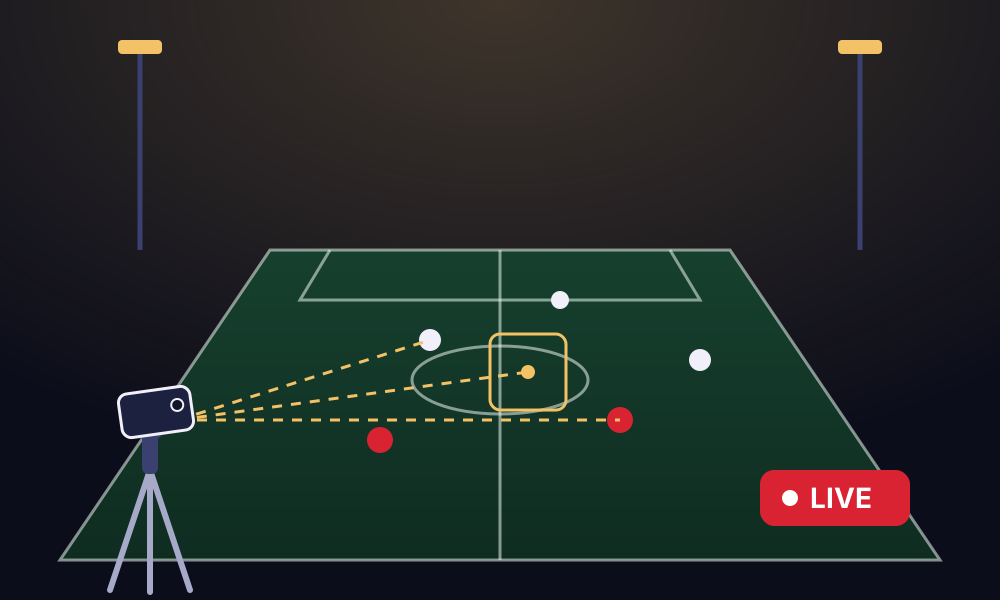
Et XbotGo-kamera, fx Chameleon, holder din telefon og drejer den, så den følger bolden, og ingen behøver at filme. Appen kan streame til en brugerdefineret RTMP-server, og det betyder, at den kan streame direkte ind i en boble på BeamBubble. Familie og fans åbner dit link i browseren og ser kampen med stillingen på skærmen.

  • Ingen YouTube-kanal
  • Stillingen på skærmen
  • Seerne skal ikke bruge en app
En telefon på en gimbal på et stativ ved siden af en bane, der følger bolden, mens den livestreamer kampen.
XbotGo følger spillet. Boblen bringer det ud til dine folk.
Før kampen

Det skal du bruge

Sæt det op én gang til træning, så er det et par tryk på kampdagen. Boblens link og streamnøglen er de samme fra kamp til kamp.

  • En XbotGo-gimbal med XbotGo-appen på den telefon, der sidder i den, og et stativ.
  • En boble på BeamBubble. Lav en på beambubble.com; det er gratis.
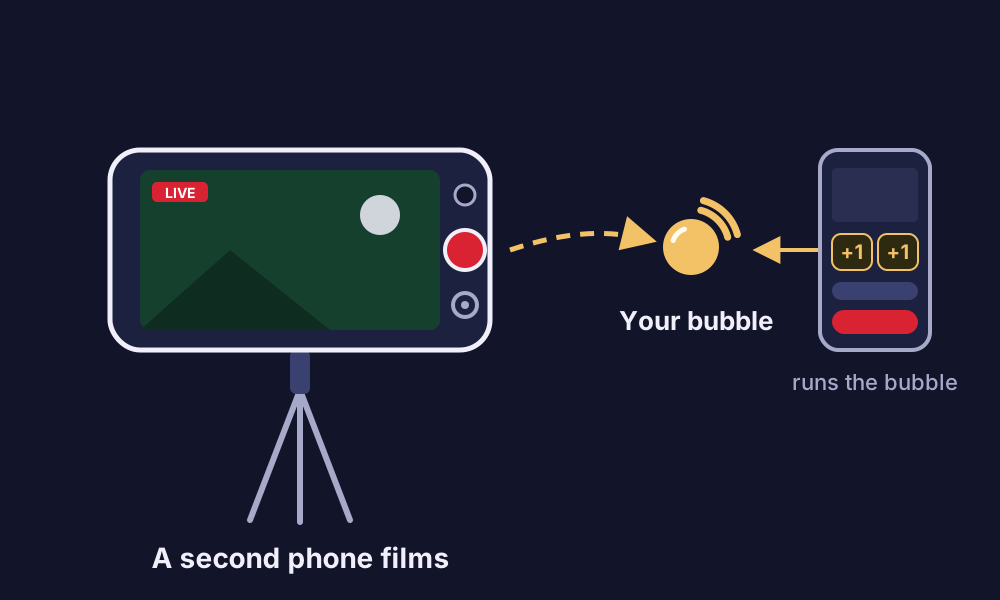
  • En anden telefon til at styre udsendelsen (gå live, stillingen, chat). Telefonen i gimbalen har travlt med at filme, og du vil alligevel gerne have stillingen i hånden.
  • En god forbindelse der, hvor du filmer: wifi eller mobildata med 4–6 Mbit/s upload.
  • Strøm til den telefon, der filmer. At streame en hel kamp bruger meget batteri.
Overblik

Tre trin til en privat XbotGo-stream

  1. I din boble

    Vælg Kameraapp på kortet Kamera, og lav en streamnøgle.

  2. I XbotGo-appen

    Vælg Third-Party Stream og derefter RTMP, og indsæt serveren og nøglen.

  3. Gå live, og styr kampen

    Tryk på Gå live i boblen, del linket, og før stillingen fra din telefon.

Opsætningen

Sådan livestreamer du med XbotGo, trin for trin

1. I din boble

  1. Åbn boblen på din egen telefon. Under Avanceret (medlemmer: på din kameraside) vælger du Kameraapp på kortet Kamera.
  2. Tryk på Lav en streamnøgle. Kortet viser nu serveren og nøglen, hver med en Kopiér-knap.
  3. Send begge til telefonen i gimbalen, eller skriv dem ind der: Brug RTMPS-serveren, hvis XbotGo-appen kan tage den, ellers den almindelige RTMP-server.
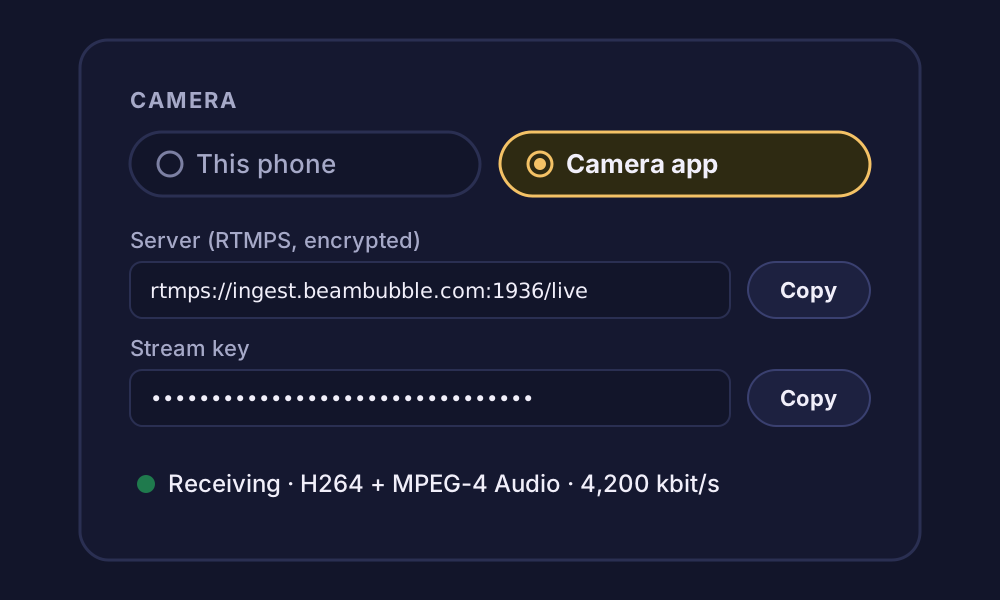
Kortet Kamera under Avanceret på en bobles side, med Kameraapp valgt, der viser RTMPS-serveren og streamnøglen med Kopiér-knapper.
Kortet Kamera under Avanceret i din boble. Hold streamnøglen for dig selv.

2. I XbotGo-appen

  1. Sæt telefonen i gimbalen, og åbn XbotGo-appen.
  2. Start en livestream, og vælg Third-Party Stream (tredjepartsstream) og derefter RTMP.
  3. Indsæt serveren i feltet til server (eller URL) og streamnøglen i feltet til nøglen.
  4. Vælg 1080p eller 720p med 30 billeder i sekundet, hvis appen spørger.
  5. Start streamen. Din bobles side siger til, når videoen kommer ind.

Menuerne i XbotGo-appen ændrer sig fra version til version, så ordene kan være lidt anderledes.

3. Gå live, og styr kampen

  1. Tryk på Gå live i boblen. Det kan du gøre, før eller efter XbotGo-appen starter: Boblen går live, så snart videoen kommer ind.
  2. Del boblens link, eller giv dine medlemmer besked (de får en notifikation eller en e-mail). Seere med linket skal ikke bruge en app eller en konto, kun linket (og pinkoden, hvis du har valgt en).
  3. Før stillingen med knapperne på din telefon, læs chatten, og se hvem der ser med. Kameraet bliver ved med at følge spillet af sig selv.
  4. Ved slutfløjtet trykker du på Stop i boblen og stopper derefter streamen i XbotGo-appen.

Pause. Tryk på Stop, når der er pause: Seerne bliver i boblen og kan se, når du er tilbage. Gå live igen til anden halvleg; boblens link og streamnøglen er de samme. Er du tilbage inden for fem minutter, forbliver optagelsen én video.

Tips til en god stream

  • Højt oppe, nær midten. Sæt stativet højt op, nær midterlinjen: Kameraet ser mere af banen og følger bedre med.
  • Hold den opladet. Sæt telefonen, der filmer, på en powerbank. At streame en hel kamp bruger meget batteri.
  • Test til træning. En testlivestream på fem minutter viser dig billedet, signalet og stillingen, før det gælder.
  • Hold øje med data. Ved 4–6 Mbit/s bruger en times streaming omkring 2–3 GB mobildata. Hvor meget data livestreaming bruger.
  • Omkodet virker, men tjek det til træning. Hvis boblens side siger, at videoen bliver omkodet, virker streamen, som den er, og siden fortæller, hvad du eventuelt skal ændre i appen. Serveren omkoder dog én stream ad gangen: Hvis en anden bobles video er ved at blive omkodet, venter din, så indstillinger, der lader videoen gå ind, som den er, er det sikreste valg.

Hvis livestreamen fra XbotGo ikke virker

  • Boblen bliver ved med at vente på videoen. Tjek, at du har kopieret hele streamnøglen og den rigtige server. En ny streamnøgle stopper den gamle med det samme, så indsæt den nyeste.
  • Den vil ikke forbinde over RTMPS. Nogle netværk blokerer port 1936. Brug den almindelige RTMP-server fra boblen i stedet.
  • Signalet falder ud. Seerne ser "Forbinder igen…", og kampen fortsætter, hvis det er tilbage inden for 90 sekunder. Gå tættere på wifi'en, eller vælg 720p i appen.
  • Billedet er mindre skarpt end ventet. Boblens side nævner den indstilling, du skal ændre. Video, der går ind, som den er, beholder hele sin skarphed i optagelsen; omkodet video er 720p. Seerne ser en stream i 720p under alle omstændigheder.

Ofte stillede spørgsmål

Spørgsmål om streaming med XbotGo

Hvordan livestreamer man med en XbotGo Chameleon?

Lav en streamnøgle på kortet Kamera i din boble, vælg derefter Third-Party Stream og RTMP i XbotGo-appen, og indsæt serveren og nøglen. Start streamen, tryk på Gå live i boblen, og del boblens link.

Kan XbotGo streame til RTMP?

Ja. XbotGo-appen kan streame til en brugerdefineret RTMP-server med Third-Party Stream. Det er alt, BeamBubble skal bruge: serveradressen og streamnøglen fra din boble.

Hvilke XbotGo-kameraer virker?

Alle, der kan streame til en brugerdefineret RTMP-server fra XbotGo-appen ("Third-Party Stream"). BeamBubble skal kun bruge serveradressen og streamnøglen.

Kan jeg stadig streame til YouTube?

BeamBubble sender ikke din stream videre til YouTube; vil du streame dér, så peg XbotGo-appen mod YouTube i stedet. BeamBubble er til et privat publikum: Kun folk med dit link (og din pinkode) eller de medlemmer, du inviterer, kan se med, og intet er offentligt.

Bliver stillingen vist på videoen?

Ja. Vælg Scoreboard (resultattavlen) under Grafik i boblen, så bliver den stilling, du fører på din telefon, lagt oven på XbotGo'ens video for alle seere. Den er også med i optagelsen. Om live-resultattavlen.

Kan XbotGo være et af flere kameraer?

Ja, i en boble for folk, du inviterer: En livestream kan have op til tre kameraer, hver især et medlems telefon eller kameraapp. XbotGo kan filme hele banen, mens en forælders telefon bag målet giver en ekstra vinkel, og seerne skifter mellem dem. Sådan virker flere kameraer.

Gratis at bruge i dag

Dine nærmeste venter på linket.

Opret en boble på et minut, send linket, og gå live fra telefonen i lommen. Seerne ser med i deres browser, uden at hente en app.