Designa grafik, bit för bit
Studion är ett designverktyg gjort för livegrafik. Lägg text och former på en scen, dra dem dit de hör hemma och berätta för var och en vad den ska visa och när. Det du ser är exakt det dina tittare får.
- Namnskylt
- Namn
- Roll
- Nästa sång
{speaker}
Lager, scenen och inställningar
Har du använt ett presentations- eller designprogram känner du dig snabbt hemma. Allt du ändrar sparas en sekund senare, och Ångra tar tillbaka varje steg.
Lager
Lägg till text, former, rader och kolumner. Lägg saker i rader och kolumner, så ställer de upp sig själva med jämna mellanrum, hur lång texten än blir.
Scenen
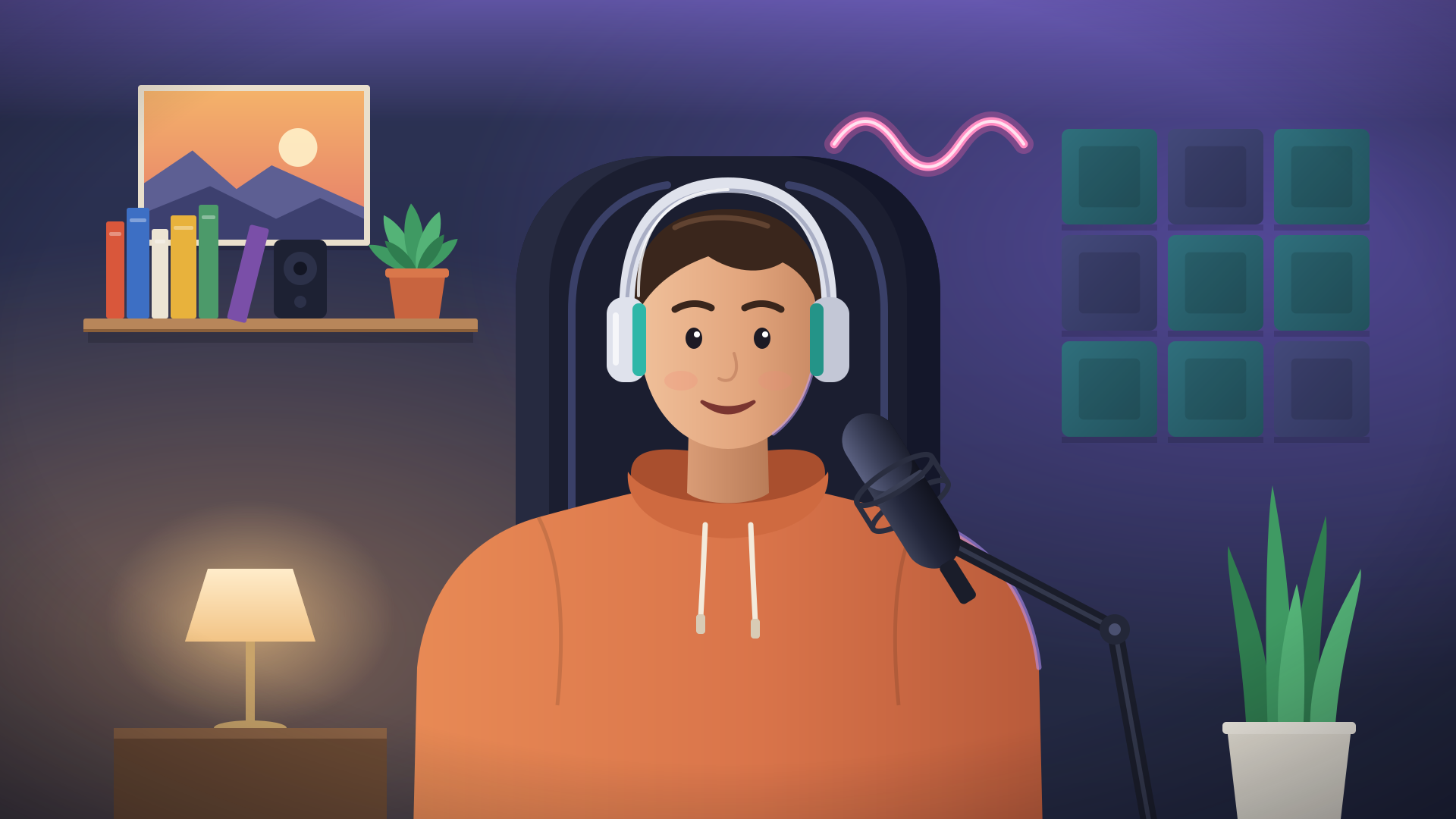
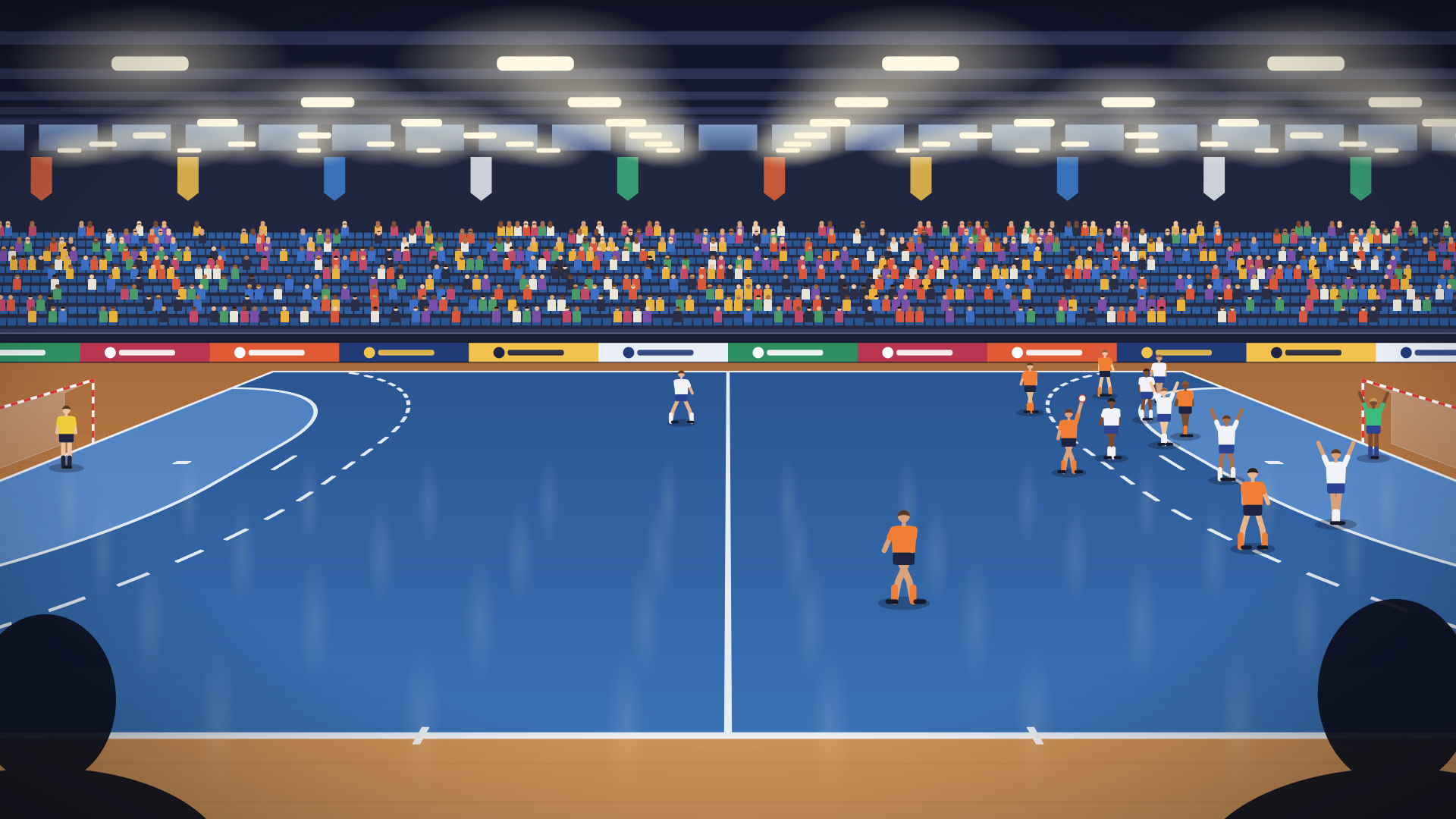
Dra och ändra storlek på en scen lika stor som en riktig sändning, stående eller liggande. Saker fäster mot ett rutnät, en streckad linje markerar det säkra området och en bild från en sporthall eller en hemmastudio ligger bakom.
Inställningar
Fäst varje element vid ett hörn eller en kant, så ligger det kvar på samma plats på alla skärmar. Välj sedan typsnitt, storlek, färger, hörn, utfyllnad och skugga.
Lägg in livevärden i vilken text som helst
Välj ett Värde och dess Format och tryck på Infoga, så hamnar värdet i texten där markören står: en ställning, ett lagnamn, en temperatur. Tittarna ser det ändras i samma stund som det ändras.
Format visar varje värde så att det blir lättast att läsa, och studion visar vad varje format gör av ett exempel innan du väljer.
Visa det i rätt ögonblick
Varje element har inställningen Visas, med tre val:
- Alltid. En resultattavla, en logotyp i text, en klocka.
- När ett värde… har ett värde, är tomt, är eller inte är något, eller är mer eller mindre än ett tal. Ett kort med ”nästa match” visas bara när det finns en.
- Under ett ögonblick. När en ny post kommer i en lista, ett värde ändras eller ett tal ökar visas elementet i 1 till 30 sekunder. En målbanner, ett nytt jordskalv, ett färskt resultat. Ögonblick som kommer samtidigt väntar på sin tur.
Inställningar före livesändningen, knappar under den
Bestäm vad den som går live fyller i, och vad den kan ändra med ett tryck medan den filmar.
- Inställningar fylls i på mobilen när grafiken väljs till en bubbla: en text, en länk, en färg, ett tal, ett val eller en av/på-knapp. Lagens namn och färger, talarens namn, orten för vädret.
- Livekontroller visas på värdens liveskärm: räknare med ett stort +1 och ett litet −1, och korta texter som perioden. Ångra rättar ett feltryck. Upp till 8 per grafik.
Kontrollera den, lägg den sedan i dina bubblor
På en mobil
Mobil visar grafiken i en mobils verkliga storlek, så som tittarna ser den, och berättar hur stor den minsta texten är. För liten för att läsa? Då står det vilken storlek som räcker.
Testa med riktig data
Testa kör grafiken i en sandlåda i upp till fem minuter, med värden du väljer för dess inställningar, så att du ser livedata på scenen innan du går live.
Använd i bubblor
Dina bubblor behåller versionen de använder medan du arbetar på nästa. Använd i bubblor tar in dina ändringar, och en bubbla som är live byter i just det ögonblicket, en gång.
Versioner
Varje version som dina bubblor har använt sparas, de 20 senaste. Gör en till utkast igen för att gå tillbaka, och välj Ångra om du ändrar dig.
Exportera och importera
Ladda ner en grafik som en fil att spara eller skicka till en vän, och importera en fil för att skapa en ny grafik av den.
Ändra med AI
Kör du fast? Berätta för din AI vad som ska ändras. Den får grafiken som den är, och det den ger tillbaka blir ditt utkast. Så fungerar det.
Frågor om designverktyget
Liggande eller stående: vilket format ska jag välja?
Välj efter hur mobilen filmar. Liggande är en scen på 1920×1080, för mobiler på sidan, tv-apparater och datorer; stående är 1080×1920, för mobiler som hålls upprätt. En grafik behåller sitt format, men en remix kan byta det.
Stör det en livesändning om jag ändrar en grafik?
Nej. Bubblorna behåller versionen de använder tills du väljer Använd i bubblor. En bubbla som är live byter då en gång, i just det ögonblicket.
Vilka typsnitt kan jag använda?
Tre som är lätta att läsa i en livesändning: Figtree för text, Bricolage Grotesque för stora siffror och rubriker, och ett monospace-typsnitt för klockor. Storlek, vikt, färger och versaler bestämmer du själv.
Hur mycket grafik kan jag skapa?
Upp till 30 egna, och var och en kan användas i alla dina bubblor.
Kan jag flytta saker med tangentbordet?
Ja. Piltangenterna flyttar det markerade elementet, och Ångra och Gör om fungerar som du väntar dig.
Dina nära och kära väntar på länken.
Skapa en bubbla på en minut, skicka länken och gå live med mobilen du har i fickan. Tittarna följer sändningen i webbläsaren, ingen app behövs.