Concevez un habillage, pièce par pièce
Le studio est un outil de conception pensé pour les graphismes en direct. Placez du texte et des formes sur une scène, faites-les glisser à leur place, et dites à chacun quoi afficher et quand. Ce que vous voyez est exactement ce que vos spectateurs verront.
- Bandeau
- Nom
- Fonction
- Chant suivant
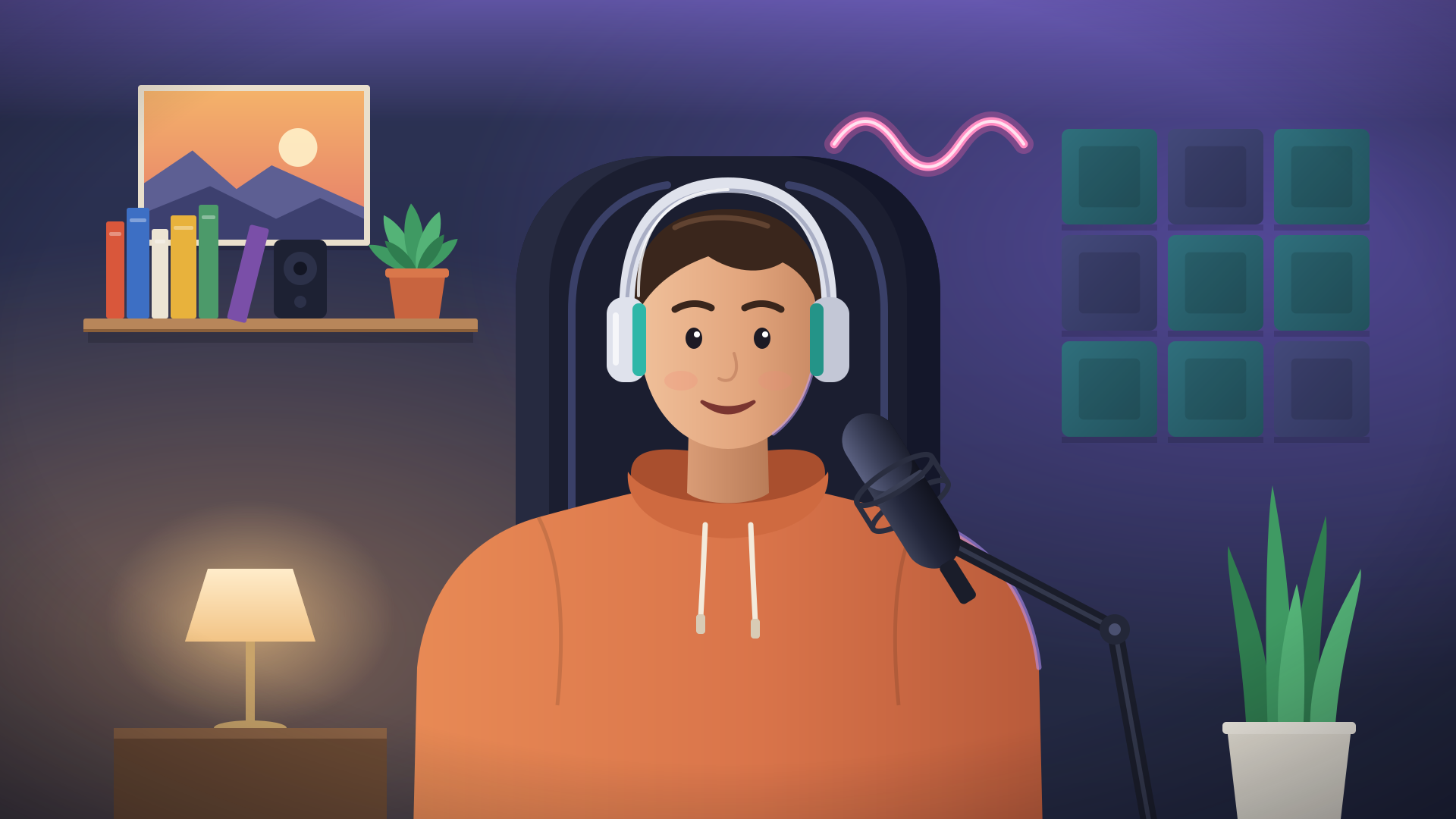
{speaker}
Les calques, la scène et les réglages
Si vous avez déjà utilisé un logiciel de présentation ou de graphisme, vous serez en terrain connu. Chaque modification est enregistrée une seconde plus tard, et Annuler revient sur chaque étape.
Calques
Ajoutez du texte, des formes, des lignes et des colonnes. Placez des éléments dans les lignes et les colonnes : ils s'alignent d'eux-mêmes avec des espacements réguliers, quelle que soit la longueur du texte.
La scène
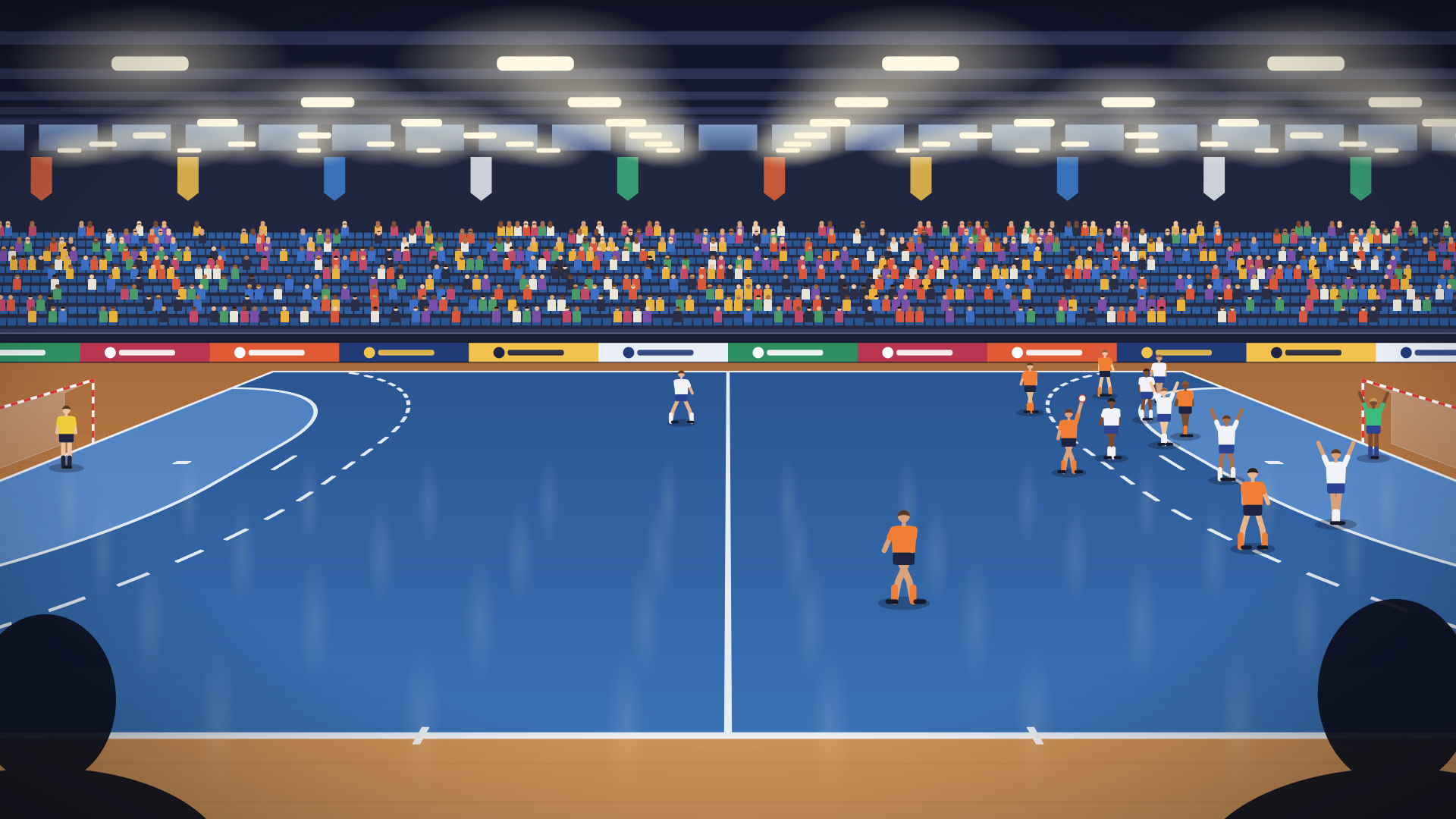
Déplacez et redimensionnez sur une scène aux dimensions d'une vraie diffusion, en portrait ou en paysage. Les éléments s'aimantent à une grille, des pointillés marquent la zone de sécurité, et une image de gymnase ou de studio maison sert de fond.
Réglages
Ancrez chaque élément à un coin ou à un bord pour qu'il reste en place sur tous les écrans. Choisissez ensuite sa police, sa taille, ses couleurs, ses coins, sa marge intérieure et son ombre.
Des valeurs en direct dans n'importe quel texte
Choisissez une Valeur et son Format, puis Insérer : la valeur s'insère dans le texte, là où se trouve votre curseur. Un score, un nom d'équipe, une température : les spectateurs la voient changer au moment même où elle change.
Format affiche chaque valeur sous la forme la plus lisible, et le studio montre ce que chaque format donne sur un exemple avant que vous choisissiez.
Affichez-le au bon moment
Chaque élément a un réglage S'affiche, avec trois choix :
- Toujours. Un tableau des scores, un texte de logo, une horloge.
- Quand une valeur… a une valeur, est vide, est ou n'est pas quelque chose, ou est plus ou moins qu'un nombre. Une carte « prochain match » ne s'affiche que s'il y en a un.
- Pendant un moment. Quand un nouvel élément arrive dans une liste, qu'une valeur change ou qu'un nombre augmente, l'élément s'affiche de 1 à 30 secondes. Une bannière de but, un nouveau séisme, un résultat tout frais. Les moments qui arrivent en même temps attendent leur tour.
Des réglages avant le live, des boutons pendant
Décidez de ce que la personne qui passe en direct renseigne, et de ce qu'elle peut changer d'un toucher pendant qu'elle filme.
- Les réglages se renseignent sur le téléphone quand l'habillage est choisi pour une bulle : un texte, un lien, une couleur, un nombre, un choix ou un interrupteur. Les noms et couleurs des équipes, le nom de l'intervenant, la ville pour la météo.
- Les commandes du direct apparaissent sur l'écran de l'hôte pendant le live : des compteurs avec un grand +1 et un petit −1, et de courts textes comme la période. Annuler corrige une erreur. Jusqu'à 8 par habillage.
Vérifiez-le, puis mettez-le dans vos bulles
Sur un mobile
Mobile affiche l'habillage à la taille réelle d'un téléphone, tel que les spectateurs le voient, et indique la taille du plus petit texte. Trop petit pour être lu ? Il dit quelle taille suffit.
Testez avec de vraies données
Tester exécute l'habillage dans un bac à sable pendant cinq minutes maximum, avec les valeurs de votre choix pour ses réglages : vous voyez les vraies données sur la scène avant de passer en direct.
Utiliser dans les bulles
Vos bulles gardent la version qu'elles utilisent pendant que vous travaillez sur la suivante. « Utiliser dans les bulles » y met vos modifications, et une bulle en direct bascule à ce moment-là, une seule fois.
Versions
Chaque version utilisée par vos bulles est conservée, les 20 plus récentes. « En faire le brouillon » vous ramène à l'une d'elles, et Annuler si vous changez d'avis.
Exporter et importer
Téléchargez un habillage dans un fichier pour le garder ou l'envoyer à un ami, et importez un fichier pour en faire un nouvel habillage.
Modifier avec l'IA
En panne d'idées ? Dites à votre IA ce qu'il faut changer. Elle reçoit l'habillage tel qu'il est, et ce qu'elle vous rend devient votre brouillon. Comment ça marche.
Questions sur l'éditeur
Paysage ou portrait : quel format choisir ?
Choisissez selon la façon dont le téléphone filme. Paysage est une scène de 1920×1080, pour les téléphones tenus à l'horizontale, les télés et les ordinateurs ; portrait fait 1080×1920, pour les téléphones tenus à la verticale. Un habillage garde son format, mais un remix peut en changer.
Modifier un habillage perturbe-t-il un live ?
Non. Les bulles gardent la version qu'elles utilisent jusqu'à ce que vous choisissiez « Utiliser dans les bulles ». Une bulle en direct bascule alors une seule fois, à ce moment-là.
Quelles polices puis-je utiliser ?
Trois polices bien lisibles en live : Figtree pour le texte, Bricolage Grotesque pour les grands chiffres et les titres, et une police à chasse fixe pour les horloges. Tailles, graisses, couleurs et majuscules : c'est vous qui choisissez.
Combien d'habillages puis-je créer ?
Jusqu'à 30 rien qu'à vous, et chacun peut être utilisé dans toutes vos bulles.
Puis-je déplacer les éléments au clavier ?
Oui. Les touches fléchées déplacent l'élément sélectionné, et Annuler et Rétablir fonctionnent comme on s'y attend.
Vos proches n'attendent plus que le lien.
Créez une bulle en une minute, envoyez le lien et passez en direct avec le téléphone que vous avez en poche. Les spectateurs regardent dans leur navigateur, sans application.