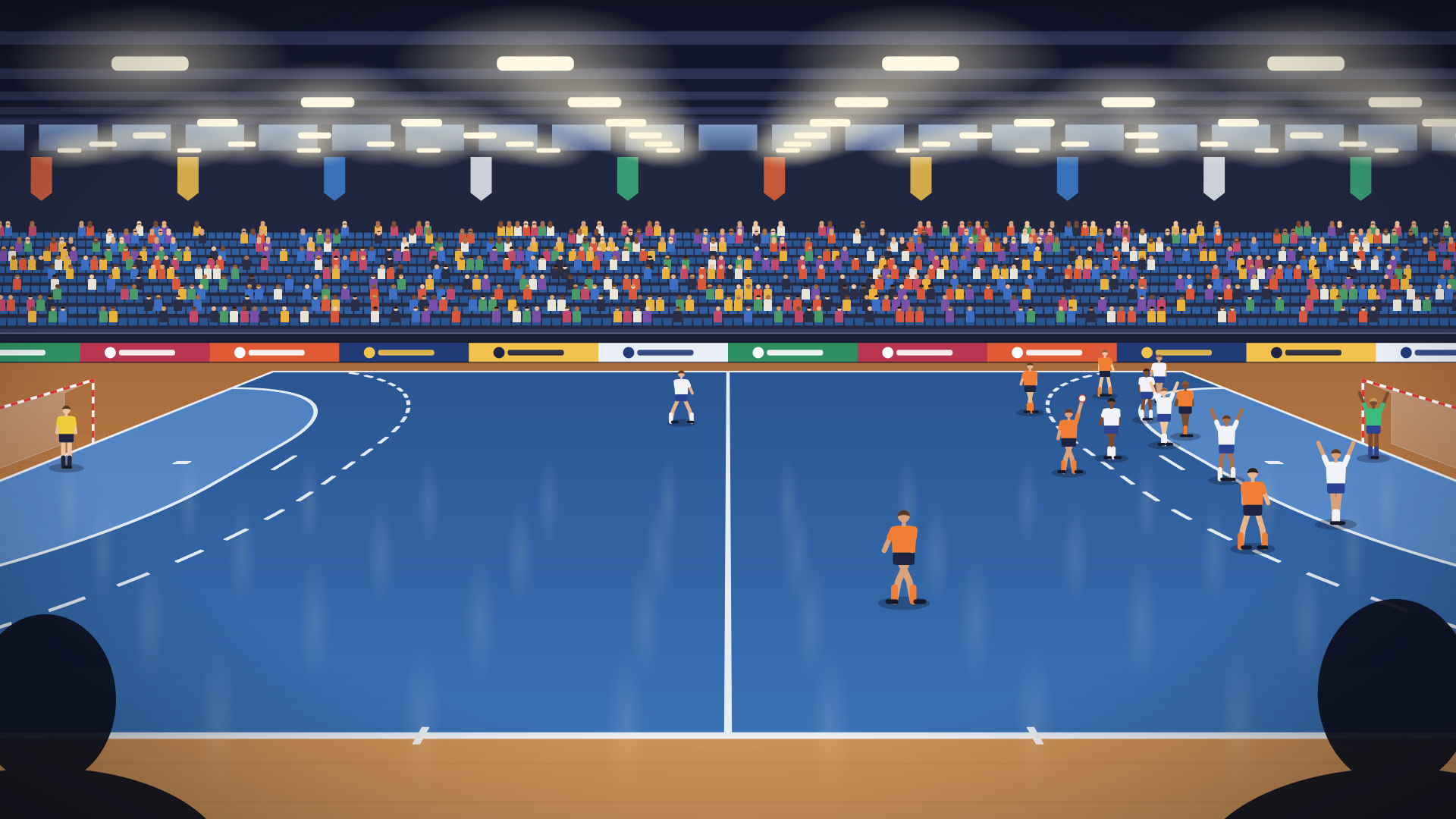
Live match
Klistra in länken till en match från resultattjänsten Profixio, så följer ställning, klocka, mål, utvisningar och timeouter matchen av sig själva.
Peka en grafik mot öppen data på webben, som matchresultat, vädret eller priser, så uppdaterar den sig själv medan du är live. Ingen behöver skriva något. Du bygger den under fliken Data i studion, eller låter din AI bygga den.

Fliken Data ritar upp en grafiks data som ett flöde. Det här är Weather corner från biblioteket: värden skriver in en ort, två källor hämtar vädret för den och ett steg plockar ut de närmaste timmarna.
geocoding-api.open-meteo.com
api.open-meteo.com
En källa läser en offentlig adress på webben. Det är BeamBubbles servrar som hämtar, inte din mobil, och bara medan en bubbla som använder grafiken är live.
Vilken offentlig länk som helst som svarar med JSON, det språk som de flesta datatjänster talar. Hämtas igen så ofta som var 10:e sekund.
En sida som läses som text, högst en gång i minuten. Plocka ut värden ur den med en metatagg eller ett mönster.
En liveanslutning: varje meddelande kommer fram i samma stund som det skickas. Grafiken kan säga vad den vill ha när den ansluter.
Server-sent events: en jämn ström av uppdateringar över en enda anslutning, som fortsätter där den slutade efter ett avbrott.
Många tjänster för liveresultat skickar uppdateringar via Pusher. Grafiken lyssnar på de kanaler du väljer.
En länk, ett lag eller en ort som värden fyller i före livesändningen, så att en och samma grafik fungerar för varje match eller plats.
Data kommer sällan som du vill visa den. Steg tar det en källa ger och gör om det till exakt det tittarna behöver, ett steg i taget.
I dag ställs varje källa och steg in i en liten JSON-ruta under fliken Data: några namngivna inställningar, ingen programmering. Vill du slippa skriva det själv? Din AI kan alla steg och kan skriva hela flödet.
Grafiken körs i en sandlåda i upp till fem minuter, med testvärden för värdens inställningar. Scenen visar riktig data.
Varje källa och steg visar vad den innehåller just nu, och loggen berättar vad som hände, så ett stavfel i en länk hittas på några sekunder.
Klicka på ett värde i ett stegs exempel, så läggs det till i det tittarna får. Lägg sedan in det i valfri text under Layout.
Vilken offentlig länk som helst som svarar med data kan mata en grafik. Här är hela vägen, med ett riktigt exempel: temperaturen vid din plan, från Open-Meteos kostnadsfria vädertjänst.
Leta efter en länk som visar data när du öppnar den i en webbläsare, utan att logga in. För vädret vid din plan lägger du in planens koordinater i Open-Meteos länk.
Fyll i Datakälla i panelen Grafik, när inget är markerat (”Weather data by Open-Meteo.com”): en grafik som hämtar data måste ha en. Välj sedan + Lägg till källa eller steg under fliken Data, och JSON-länk.
I källans Inställningar (JSON) ändrar du ”url” till din länk och ”every” till hur ofta den ska hämtas, och trycker på Tillämpa. Tryck på Testa och klicka sedan på temperature_2m under current: värdet läggs till i det tittarna får.
Under Layout lägger du till en text, väljer temperature_2m under Värde och heltal under Format och trycker på Infoga. Välj Använd i bubblor, öppna sedan Grafik i din bubbla och välj den: då finns temperaturen med i din nästa livesändning.
https://api.open-meteo.com/v1/forecast?latitude=57.71&longitude=11.97¤t=temperature_2m
{
  "current": {
    "time": "2026-11-19T11:15",
    "temperature_2m": 0.9
  }
}
{
"id": "json",
"type": "http.json",
"url": "https://api.open-meteo.com/v1/forecast?latitude=57.71&longitude=11.97¤t=temperature_2m",
"every": "15m"
}
Behåll ”id” och ”type” som studion skrev dem. Open-Meteo uppdaterar det aktuella vädret var 15:e minut, så du vinner inget på att hämta oftare.
{temperature_2m|int}°
Tittarna ser 1°, och värdet ändras av sig självt.
Hittar du inte länken, eller behöver datan formas? Berätta för din AI vad du vill visa och var det kommer ifrån, så skriver den hela flödet. Bygg den med din AI.
Snabbtestet: öppna länken i ett privat webbläsarfönster. Ser du datan utan att logga in kan en grafik läsa den.
Lägg aldrig en nyckel eller ett lösenord i en länk. En grafik behåller sina länkar, och de följer med när du publicerar den i biblioteket, exporterar den som en fil eller när någon remixar den.
Använd data som du har rätt att visa. Många gratistjänster vill att källan anges, och den ritar grafiken alltid ut. Vissa tillåter bara icke-kommersiell användning: läs tjänstens villkor.
Flödet körs på BeamBubbles servrar, aldrig på tittarnas skärmar, och inom gränser som håller det snabbt och hänsynsfullt.
Klistra in länken till en match från resultattjänsten Profixio, så följer ställning, klocka, mål, utvisningar och timeouter matchen av sig själva.
Skriv in en ort och få vädret just nu och de närmaste timmarna, uppdaterat var tionde minut.
Världens senaste jordskalv från det öppna dataflödet hos US Geological Survey, nyaste först.
Allt som är öppet på webben och svarar med JSON eller text, eller strömmar uppdateringar via WebSocket, server-sent events eller Pusher: resultat, väder, priser, jordskalv, rymdväder. Adresser som kräver inloggning eller en API-nyckel kan inte läsas i dag.
En JSON-länk kan hämtas var 10:e sekund, en webbsida varje minut, och liveanslutningar kommer fram allt eftersom. En ändring når bilden inom en sekund.
Nej. BeamBubbles servrar hämtar och formar datan. Din mobil streamar bara bilden, som vanligt.
Grafiken fortsätter att visa det den senast fick, värden ser att datan är försenad och livesändningen fortsätter som vanligt. Flödet försöker igen av sig självt.
Det hjälper, eftersom inställningarna under fliken Data skrivs i JSON i dag. Vill du slippa det kan du börja från en grafik i biblioteket, eller beskriva vad du vill ha för din AI och låta den skriva flödet. Bygg den med din AI.
Skapa en bubbla på en minut, skicka länken och gå live med mobilen du har i fickan. Tittarna följer sändningen i webbläsaren, ingen app behövs.